
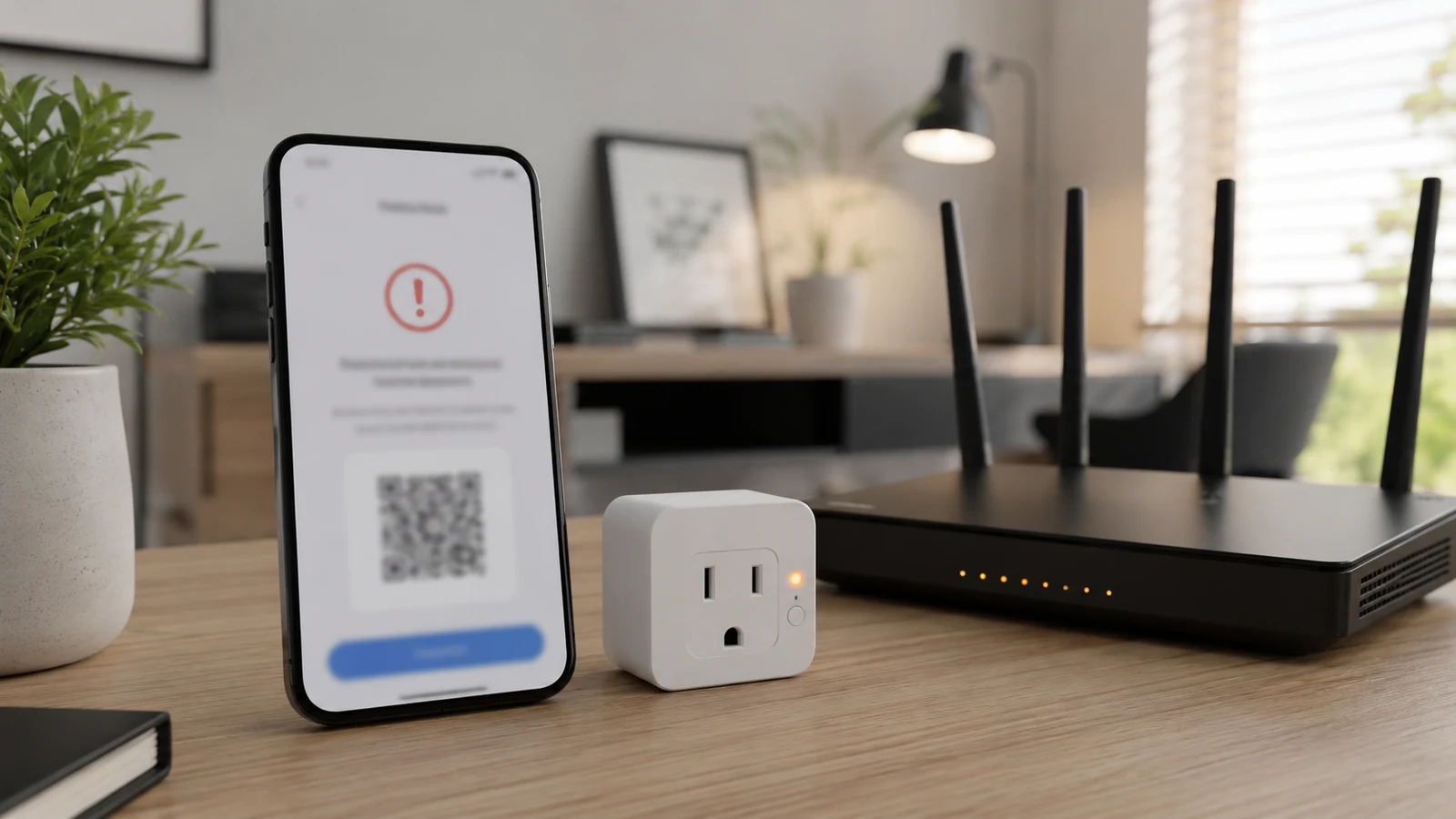
La plupart des échecs Matter viennent de quatre causes : téléphone trop éloigné, accessoire encore lié à un ancien foyer, réseau Thread absent ou logiciels non à jour. Procédez dans cet ordre avant de réinitialiser le contrôleur.
À retenir
- Le Bluetooth sert souvent pendant la phase initiale.
- Un produit Matter sur Thread nécessite un routeur de bordure Thread.
- Le code d’association doit être conservé après l’installation.
- Un appareil déjà associé doit être partagé ou réinitialisé avant un nouvel ajout.
Comparatif rapide
| Échec immédiat du QR code | Saisir le code numérique |
|---|---|
| Appareil introuvable | Activer Bluetooth et rapprocher le téléphone |
| Message Thread requis | Vérifier le routeur de bordure |
| Déjà dans un foyer | Partager depuis l’ancien contrôleur ou réinitialiser |
Commencer par les conditions simples
Placez le téléphone à moins d’un mètre, activez Bluetooth et connectez-le au réseau domestique attendu. Désactivez temporairement le VPN si celui-ci filtre les échanges locaux.
Redémarrez l’accessoire selon sa notice puis lancez l’ajout pendant la fenêtre d’association. Ne multipliez pas les tentatives simultanées dans plusieurs applications.
Vérifier la couche réseau
Pour Matter sur Wi-Fi, utilisez la bande et le chiffrement acceptés par le produit. Pour Matter sur Thread, confirmez la présence d’un routeur de bordure compatible et opérationnel.
Un réseau invité qui isole les clients peut empêcher le téléphone, le contrôleur et l’appareil de se découvrir. Réservez la segmentation avancée après une première association réussie.
Gérer un appareil déjà associé
Si l’accessoire fonctionne dans un autre écosystème, utilisez la fonction de partage Matter depuis cet écosystème. Le nouveau code est temporaire et différent du code imprimé.
Si vous n’avez plus accès à l’ancien foyer, effectuez la réinitialisation usine exacte du modèle. Supprimer simplement la tuile dans l’application ne réinitialise pas toujours l’appareil.
Mettre à jour sans tout casser
Mettez à jour le téléphone, l’application du foyer et le concentrateur. Redémarrez le routeur de bordure si un message Thread persiste.
N’effacez le réseau domotique complet qu’en dernier recours. Une panne d’un seul produit ne justifie presque jamais de réassocier tous les appareils.
Comment valider ce choix dans votre installation
Avant tout achat ou modification autour de appareil Matter impossible à ajouter, partez de votre installation réelle : appareils déjà présents, protocoles, qualité du réseau, commandes manuelles et personne chargée de la maintenance. Notez l’état actuel avant de changer quoi que ce soit. Le premier repère à conserver est le suivant : Le Bluetooth sert souvent pendant la phase initiale. Cette vérification préalable évite d’attribuer au nouveau matériel un défaut qui existait déjà dans le réseau, le câblage ou la configuration.
Réalisez ensuite un essai limité à une pièce ou un appareil pendant plusieurs jours. Observez les commandes locales, les automatismes, la reprise après une coupure électrique et le comportement sans Internet. Comparez concrètement « Échec immédiat du QR code » et « Appareil introuvable » plutôt que de vous fier uniquement à l’application ou à la promesse commerciale. Si un produit exige un compte distant, vérifiez les fonctions qui restent disponibles lorsque ce compte ou la connexion ne répond plus.
Conservez enfin une trace du modèle, du firmware, de la date d’installation et de la procédure de réinitialisation. Ajoutez les codes d’association ou schémas dans un emplacement sécurisé, sans les publier. Programmez un contrôle des piles, mises à jour et sauvegardes. Pour ce sujet, trois points doivent être vérifiés avant de généraliser : téléphone proche, bluetooth actif ; même réseau local, sans isolation client ; contrôleur matter et thread vérifiés. Cette documentation rend le système réparable par une autre personne et évite qu’une automatisation pratique aujourd’hui devienne incompréhensible dans deux ans.
Limites à garder en tête
Le code d’association doit être conservé après l’installation. Un appareil déjà associé doit être partagé ou réinitialisé avant un nouvel ajout. Ces deux limites doivent être intégrées à la décision dès le départ. Une compatibilité annoncée ne prouve pas que toutes les fonctions sont locales, que l’historique est exportable ou que le produit restera maintenu pendant toute la durée de vie de l’installation. Vérifiez donc la documentation du modèle exact et non celle d’une gamme portant un nom proche.
Sélection de produits adaptée
Si vous remplacez l’accessoire après le diagnostic, choisissez un modèle dont le transport est clairement indiqué : Matter sur Wi-Fi et Matter sur Thread n’imposent pas la même infrastructure. Contrôlez aussi la puissance maximale pour une prise, la présence d’une mesure de consommation, le comportement après une coupure et la méthode de réinitialisation. Une certification Matter facilite l’interopérabilité, mais les fonctions avancées peuvent rester propres à l’application du fabricant. Conservez enfin le QR code d’installation dans un emplacement sécurisé : il sera indispensable lors d’une réassociation.

NOUS Prise Connectée Matter avec Suivi de Consommation Électrique, 16A 3840W, Compatible avec Alexa, Google Home, T…
Prix constaté le 31/08/2026 : 36,44 €.
Consulter le prix actuelAchat finalisé sur Amazon

Tapo Prise Connectée Extérieure Alexa WiFi, Matter HomeKit 16A IP54 P410M
Prix constaté le 02/10/2026 : 18,99 €.
Consulter le prix actuelAchat finalisé sur Amazon

Tapo Matter Prise Connectée Alexa WiFi FR, Suivi de Conso 16A Type E P110M
Prix constaté le 02/10/2026 : 22,99 €.
Consulter le prix actuelAchat finalisé sur Amazon
En tant que Partenaire Amazon, nous réalisons un bénéfice sur les achats remplissant les conditions requises. Les prix et disponibilités peuvent évoluer après leur constat. Données produit fournies temporairement par DataForSEO et conservées dans le catalogue de secours.
Checklist avant de décider
- Téléphone proche, Bluetooth actif
- Même réseau local, sans isolation client
- Contrôleur Matter et Thread vérifiés
- Ancienne association supprimée ou partagée
Questions fréquentes
Puis-je utiliser le même QR code dans deux applications ?
Après la première association, utilisez la fonction de partage multi-administrateur qui génère un nouveau code temporaire.
Faut-il du Wi-Fi 2,4 GHz pour Matter ?
Cela dépend du transport du produit. Un accessoire Thread n’utilise pas directement le Wi-Fi ; un produit Wi-Fi peut imposer le 2,4 GHz.
Verdict
Ne commencez pas par une réinitialisation générale. Vérifiez proximité, réseau, rôle du contrôleur, routeur Thread et ancienne association : cette séquence résout la majorité des blocages sans reconstruire le foyer.