
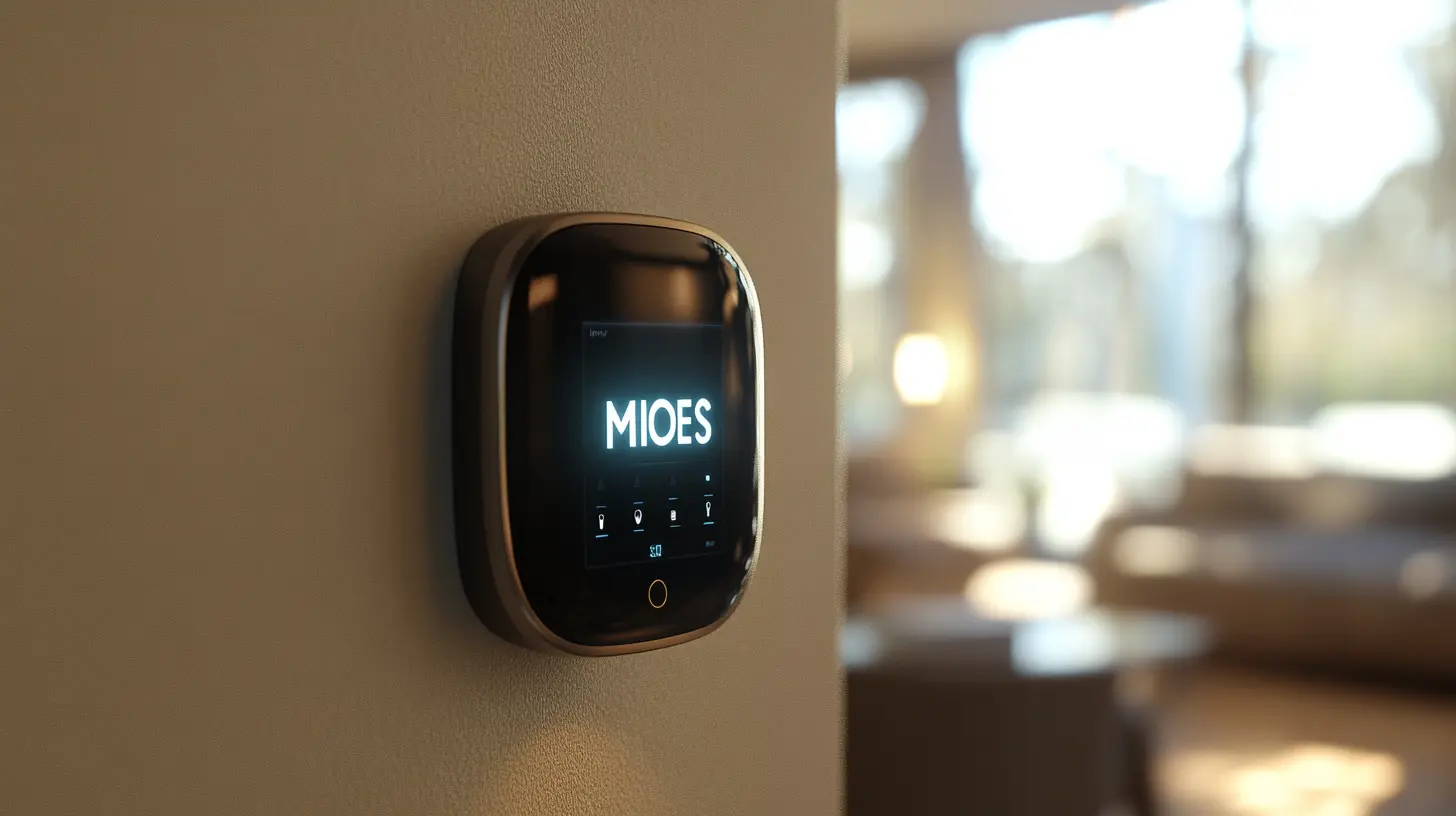
Dans un monde où le confort à la maison est devenu une priorité, les thermostats intelligents apparaissent comme des alliés incontournables. L’intégration de plusieurs thermostats MOES dans votre système Home Assistant peut sembler complexe, mais elle offre de nombreux avantages : gestion optimisée de la température, économies d’énergie, et contrôle à distance via une application. Si vous ne savez pas par où commencer, cet article est fait pour vous ! Nous allons explorer étape par étape comment intégrer ces appareils sans causer de conflits, et ce, tout en maintenant un environnement agréable et écoénergétique.
Comprendre les thermostats MOES et leur fonctionnement
Pour bien intégrer vos thermostats MOES, il est essentiel de comprendre leur fonctionnement. Ces dispositifs permettent de contrôler la température de vos radiateurs de manière intelligente, souvent via un réseau Zigbee. Mais qu’est-ce que cela signifie réellement ? Le Zigbee est un protocole de communication sans fil qui utilise peu d’énergie, ce qui est idéal pour des appareils comme des thermostats.
La puissance et la flexibilité de ces thermostats résident dans leur capacité à s’intégrer dans votre réseau domotique. En utilisant une consigne de température, vous pouvez gérer le chauffage de chaque pièce individuellement. Cela vous permet d’économiser de l’énergie en ajustant la température selon vos besoins réels. De plus, grâce à l’application, vous pouvez modifier les paramètres à distance, ce qui assure un confort optimal à votre retour chez vous.
Les avantages de l’intégration dans Home Assistant
Intégrer vos thermostats MOES dans Home Assistant présente de nombreux avantages. D’une part, vous bénéficiez d’une gestion centralisée de tous vos dispositifs. Ce tableau de bord vous permet de visualiser et de contrôler facilement la température dans chaque pièce depuis une seule interface.
D’autre part, cette intégration optimise votre consommation énergétique. En paramétrant vos thermostats selon des horaires spécifiques, vous pouvez faire des économies substantielles sur vos factures de chauffage. Home Assistant vous permet, par exemple, de programmer un switch qui éteint tous les radiateurs lorsque vous n’êtes pas chez vous. Vous pouvez également ajuster la température en fonction de votre présence grâce à des capteurs de mouvement.
Enfin, l’intégration de ces thermostats dans Home Assistant vous donne accès à une multitude de fonctionnalités. Vous pouvez créer des automatisations qui adaptent le chauffage en fonction de la météo ou de l’heure de la journée, rendant votre maison encore plus intelligente !

Les prérequis pour une intégration réussie
Avant de vous lancer dans l’intégration de vos thermostats MOES avec Home Assistant, quelques prérequis sont nécessaires. Tout d’abord, assurez-vous que votre home est compatible avec le protocole Zigbee. Cela peut nécessiter un hub ou une clé USB dédiée pour relier vos appareils au réseau.
Ensuite, il est crucial de préparer vos thermostats. Vérifiez que chaque appareil fonctionne correctement et qu’il est à jour avec la dernière version de son firmware. Cela peut éviter des conflits lors de la connexion à Home Assistant. Une fois ces éléments en place, vous pourrez commencer à configurer votre système sans rencontrer de problèmes.
Enfin, prenez le temps de vous familiariser avec l’interface de Home Assistant. Comprendre comment naviguer dans les paramètres et les options d’intégration vous sera d’une grande aide pour une gestion efficace de vos thermostats.

Zigbee Hub WiFi et Bluetooth Dual Mode Gateway, Tuya Smart H ome Bridge Wireless Control, Intelligent Bridge Wirele…
Prix constaté le 15/09/2026 : 28,04 €.
Consulter le prix actuelAchat finalisé sur Amazon

Aqara Prise Intelligente, NÉCESSITE Aqara HUB, Zigbee 3.0, Programmation
Prix constaté le 04/10/2026 : 24,99 €.
Consulter le prix actuelAchat finalisé sur Amazon

SONOFF Zigbee Bridge Ultra, Matter Gateway, Zigbee Hub Intelligent, Capacité de l'appareil 256, Assistance OTA, Por…
Prix constaté le 15/09/2026 : 100,74 €.
Consulter le prix actuelAchat finalisé sur Amazon
En tant que Partenaire Amazon, nous réalisons un bénéfice sur les achats remplissant les conditions requises. Les prix et disponibilités peuvent évoluer après leur constat. Données produit fournies temporairement par DataForSEO et conservées dans le catalogue de secours.
Les étapes d’intégration des thermostats MOES
Voici un guide pas à pas pour intégrer vos thermostats MOES dans Home Assistant sans conflit.
- Installer le hub Zigbee : Si vous ne l’avez pas déjà fait, connectez votre hub ou clé Zigbee à votre réseau. Cela permettra à vos thermostats de communiquer avec Home Assistant.
- Ajouter les thermostats à votre réseau : Suivez les instructions fournies avec chaque thermostat pour les connecter à votre hub. Cela se fait généralement par un appairage simple en appuyant sur le bouton d’association de chaque appareil.
- Configurer Home Assistant : Une fois vos thermostats ajoutés, accédez à l’interface de Home Assistant et ajoutez les nouveaux dispositifs via le menu d’intégration. Assurez-vous que chaque thermostat est correctement configuré et qu’il apparaît dans votre tableau de bord.
- Éviter les conflits : Pour éviter des conflits entre les appareils, utilisez des noms uniques pour chaque thermostat et assurez-vous que les paramètres d’entité ne se chevauchent pas.
- Tester les fonctionnalités : Une fois tous les thermostats intégrés, testez leurs fonctionnalités. Modifiez la consigne de température et observez si chaque appareil réagit comme prévu.
Cette procédure vous permettra de tirer le meilleur parti de votre intégration.
Résoudre les problèmes courants lors de l’intégration
L’intégration de plusieurs thermostats MOES dans Home Assistant peut parfois présenter des défis. Voici quelques problèmes courants rencontrés et comment les résoudre.
- Problèmes de connexion : Si l’un de vos thermostats ne s’affiche pas dans Home Assistant, vérifiez la portée de votre réseau Zigbee. Un appareil trop éloigné du hub peut rencontrer des difficultés. Pensez à le rapprocher ou à ajouter un répéteur Zigbee.
- Conflits d’entités : Si plusieurs thermostats semblent se contrôler mutuellement, il est probable qu’il y ait des conflits d’entités. Assurez-vous que chaque thermostat a un identifiant unique dans Home Assistant.
- Automatisations qui ne fonctionnent pas : Parfois, les automatisations que vous avez créées peuvent ne pas se déclencher comme prévu. Vérifiez les paramètres et assurez-vous que les conditions sont correctement définies.
En cas de difficultés, n’hésitez pas à consulter la communauté Home Assistant ou les forums dédiés, où de nombreux utilisateurs partagent leurs expériences et solutions.

MOES Radiator Thermostat Intelligent, Radiateur ZigBee Compatible avec Alexa et Google Assistant, nécessite Tuya Zi…
Prix constaté le 15/09/2026 : 49,98 €.
Consulter le prix actuelAchat finalisé sur Amazon

MOES ZigBee Thermostat Programmable Chaudière 5A
Prix constaté le 15/09/2026 : 69,96 €.
Consulter le prix actuelAchat finalisé sur Amazon
MOES Smart Tuya ZigBee Alexa Thermostat de Chauffage au Sol sans Fil pour Chauffage électrique 16A Compatible avec…
Prix constaté le 15/09/2026 : 39,99 €.
Consulter le prix actuelAchat finalisé sur Amazon
Optimiser l’utilisation de vos thermostats dans Home Assistant
Après avoir intégré vos thermostats MOES dans Home Assistant, il est temps d’en tirer le meilleur parti. Pour cela, quelques astuces peuvent vous aider à optimiser leur utilisation.
- Utiliser les scénarios : Créez des scénarios qui ajustent la température selon le moment de la journée. Par exemple, diminuez la puissance des radiateurs la nuit pour économiser de l’énergie tout en maintenant un confort acceptable.
- Configurer des alertes : Paramétrez des notifications pour être informé en cas de températures extrêmes. Cela peut aider à prévenir les problèmes liés à des systèmes de chauffage défaillants.
- Intégrer la météo : Connectez vos thermostats aux données météorologiques pour ajuster automatiquement la température en fonction des conditions extérieures.
- Surveillance d’énergie : Utilisez les rapports de consommation d’énergie fournis par Home Assistant pour analyser votre usage et identifier des pistes d’économies.
Ces optimisations ne feront pas seulement de votre maison un lieu plus agréable, mais elles contribueront également à réduire vos factures de chauffage. Intégrer plusieurs thermostats MOES dans votre système Home Assistant est une démarche qui en vaut la peine. Non seulement vous améliorez le confort de votre maison, mais vous contribuez également à un usage plus responsable et économe de l’énergie. Grâce à une gestion centralisée et des automatisations adaptées, votre environnement devient non seulement agréable, mais aussi intelligent.
Alors n’attendez plus pour tirer parti de la domotique et transformer votre maison en un véritable havre de paix, où chaque pièce s’adapte à vos besoins et à vos envies.
FAQ
Comment installer plusieurs thermostats MOES dans Home Assistant sans provoquer de conflits ?
Pour installer plusieurs thermostats MOES dans Home Assistant sans conflit, il est essentiel de s’assurer que chaque thermostat a une adresse IP unique sur votre réseau. De plus, vérifiez que chaque appareil est correctement intégré avec son identifiant distinct dans Home Assistant. Utilisez l’intégration native de Home Assistant pour les thermostats MOES afin de simplifier le processus d’ajout et minimiser les risques de conflits.
Quels sont les avantages d’utiliser Home Assistant pour gérer plusieurs thermostats MOES ?
Home Assistant permet une centralisation et une automatisation complètes de vos appareils domestiques. En utilisant Home Assistant pour gérer plusieurs thermostats MOES, vous pouvez créer des scénarios d’automatisation avancés, surveiller et ajuster la température de différentes zones de votre maison à partir d’une seule interface, et recevoir des notifications ou alertes en cas de dysfonctionnement.
Comment éviter les interférences entre plusieurs thermostats MOES dans Home Assistant ?
Pour éviter les interférences, assurez-vous que chaque thermostat est correctement configuré avec un identifiant unique dans Home Assistant. De plus, il peut être utile de vérifier les canaux Wi-Fi utilisés par chaque appareil pour éviter les chevauchements qui pourraient entraîner des pertes de connexion ou des interférences. Assurez-vous également que le firmware de chaque thermostat est à jour pour optimiser la compatibilité et la performance.
Peut-on utiliser des thermostats MOES avec ESPHome pour une gestion à distance dans Home Assistant ?
Oui, il est possible d’utiliser des thermostats MOES avec ESPHome pour une gestion à distance dans Home Assistant. ESPHome permet d’intégrer des appareils IoT dans Home Assistant de manière transparente. Cela peut être particulièrement utile si vous souhaitez contrôler vos thermostats à distance, par exemple via une connexion Internet mobile ou un autre réseau Wi-Fi.
Quelles sont les solutions pour maintenir la connexion de mes thermostats MOES à Home Assistant lorsque je suis hors de portée Wi-Fi ?
Pour maintenir la connexion de vos thermostats MOES à Home Assistant lorsque vous êtes hors de portée Wi-Fi, vous pouvez envisager plusieurs options. Utiliser une carte SIM IoT pour une connexion mobile est une solution pratique. Alternativement, vous pouvez configurer un smartphone à proximité pour servir de point d’accès. Une autre méthode consiste à enregistrer les données localement sur le thermostat et à synchroniser avec Home Assistant lorsque la connexion Internet redevient disponible.