
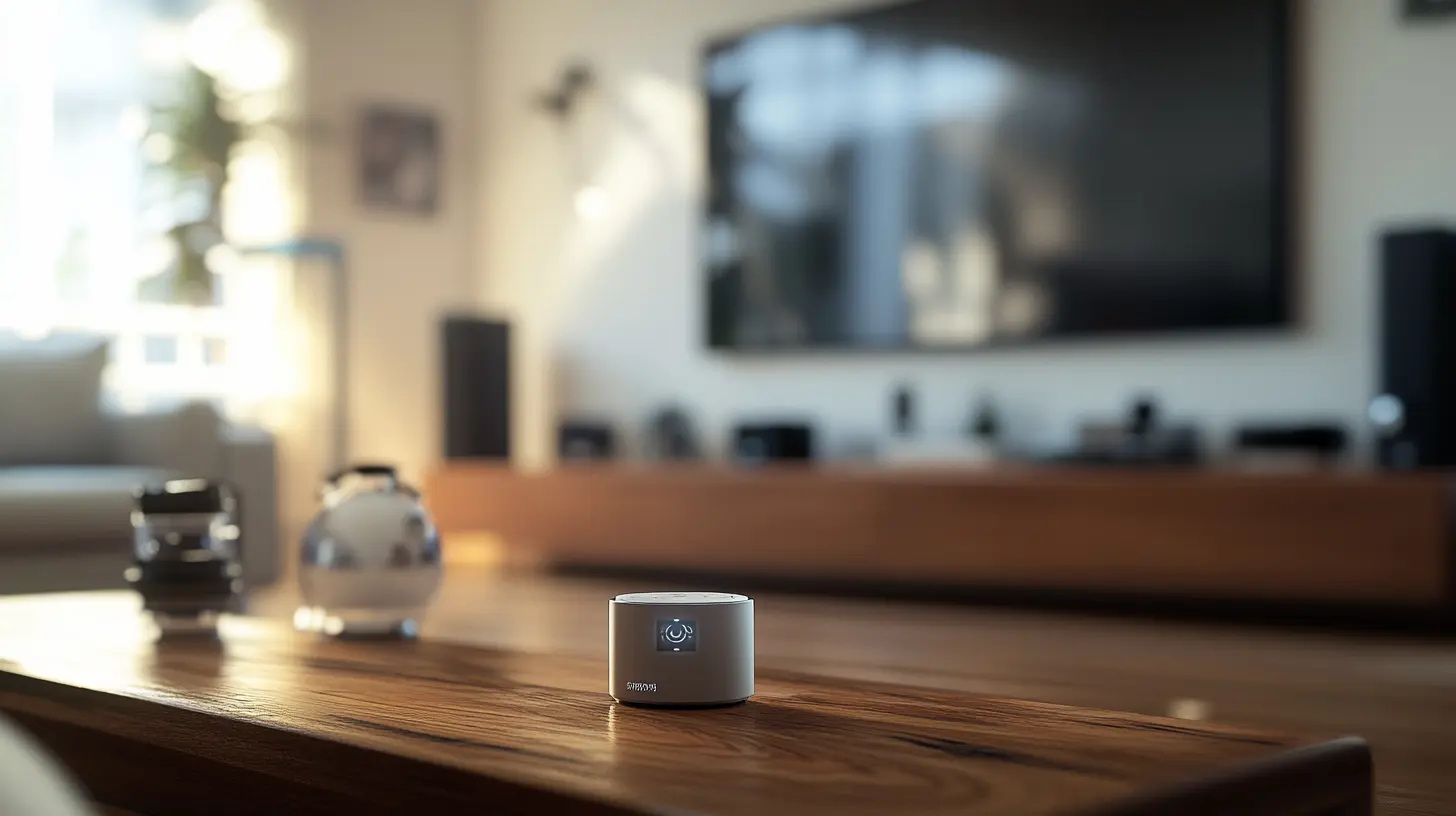
Imaginez un monde où vous pouvez contrôler tous vos appareils connectés d’une simple pression du doigt. Ce n’est plus un rêve lointain, mais une réalité accessible grâce à l’univers fascinant de la maison intelligente. Si vous êtes curieux d’explorer comment transformer votre maison en un univers connecté, vous êtes au bon endroit. Dans cet article, nous allons plonger dans l’univers des Samsung SmartThings. Que vous soyez un néophyte ou un utilisateur avancé cherchant à optimiser son système, ce guide est conçu pour vous. Allons-y ensemble découvrir comment configurer ce hub pour faire de votre maison un véritable sanctuaire technologique.
Pourquoi choisir Samsung SmartThings pour votre maison connectée
Samsung SmartThings s’impose comme une référence incontournable dans le monde des maisons intelligentes grâce à sa polyvalence et sa facilité d’utilisation. Pourquoi se tourner vers cette solution plutôt qu’une autre ? La réponse réside dans sa capacité à centraliser et connecter vos divers appareils, que ce soit un téléviseur, des ampoules intelligentes, ou même vos appareils électroménagers.
En optant pour SmartThings, vous choisissez un système qui vous permet de personnaliser votre maison selon vos besoins et habitudes. La flexibilité de cette plateforme est l’une de ses principales forces, vous offrant une multitude de routines et d’automatisations. De plus, la compatibilité avec plusieurs appareils tiers, tels que l’Aeotec Hub, en fait un choix stratégique pour ceux qui souhaitent explorer l’écosystème de la maison connectée sans se limiter à une seule marque.
Avec l’application mobile SmartThings, vous avez le pouvoir de gérer et de surveiller vos appareils depuis n’importe où. La simplicité de l’interface utilisateur vous aide à naviguer à travers vos options sans effort. Ainsi, que vous soyez un novice ou un passionné, SmartThings est conçu pour vous offrir une expérience utilisateur optimisée et intuitive.

Meross Interrupteur WiFi pour Volet Roulant (FIL NEUTRE REQUIS), Interrupteur Tactile pour Rideau de Fenêtre Compat…
Prix constaté le 21/09/2026 : 20,99 €.
Consulter le prix actuelAchat finalisé sur Amazon

SONOFF SNZB-02P Capteur de Température et d'Humidité Intelligent, ZigBee 3.0 Thermomètre Hygrometre Intérieur, ZigB…
Prix constaté le 21/09/2026 : 28,90 €.
Consulter le prix actuelAchat finalisé sur Amazon

AEOTEC GP-AEOHUBV3EU Smart Home Hub – Fonctionne comme un hub SmartThings – EU
Prix constaté le 09/09/2026 : 128,31 €.
Consulter le prix actuelAchat finalisé sur Amazon
En tant que Partenaire Amazon, nous réalisons un bénéfice sur les achats remplissant les conditions requises. Les prix et disponibilités peuvent évoluer après leur constat. Données produit fournies temporairement par DataForSEO et conservées dans le catalogue de secours.
Premiers pas : Configuration du hub Samsung SmartThings
Vous êtes prêt à donner vie à votre maison intelligente ? Commençons par les bases : la configuration de votre hub Samsung SmartThings. Suivez ces étapes simples pour un démarrage en douceur.
-
Téléchargez et installez l’application SmartThings sur votre appareil mobile, qu’il s’agisse d’iOS ou d’Android. Cette application est essentielle pour centraliser le contrôle de votre système.
-
Une fois l’application installée, créez un compte Samsung ou connectez-vous avec vos identifiants existants. Cela vous permettra de sauvegarder vos paramètres et préférences dans le cloud.
-
Connectez le hub à votre réseau Wi-Fi. Assurez-vous que le hub est placé dans un endroit central pour garantir une bonne couverture réseau dans toute la maison.
-
Ajoutez des appareils à votre hub en les connectant via l’application. Que ce soit des lumières intelligentes, des thermostats, ou même votre téléviseur, suivez les instructions pour chaque appareil.
-
Configurez des routines personnalisées pour automatiser vos tâches quotidiennes. Par exemple, vous pouvez programmer une routine « Bonjour » qui allume les lumières et ajuste le thermostat à votre température préférée dès votre réveil.
La configuration initiale est un jeu d’enfant grâce à l’interface conviviale de l’application. Chaque étape est conçue pour rendre votre expérience aussi fluide que possible, vous permettant de profiter de votre maison intelligente sans tracas.

Astuces avancées pour optimiser votre système SmartThings
Une fois vos appareils connectés, il est temps d’explorer les fonctionnalités avancées pour tirer le meilleur parti de votre système SmartThings. Voici quelques astuces pour améliorer encore plus votre expérience utilisateur et maximiser l’efficacité de votre maison connectée.
-
Intégrez des appareils tiers : Samsung SmartThings est compatible avec une multitude d’autres appareils intelligents. En ajoutant des produits comme l’Aeotec Hub, vous pouvez élargir la gamme d’options disponibles et augmenter la connectivité de votre système.
-
Exploitez les capteurs : Utilisez des capteurs pour déclencher des actions automatiques. Par exemple, un capteur de mouvement peut activer votre système de sécurité ou allumer les lumières dès que quelqu’un entre dans la pièce.
-
Personnalisez vos scènes : Créez des scènes pour régler plusieurs appareils avec une seule commande. Imaginez une scène « Cinéma » qui tamise les lumières, ajuste le thermostat, et allume votre téléviseur en même temps.
-
Utilisez le mode Monitor : Surveillez en temps réel l’activité de votre maison et recevez des notifications en cas d’anomalies. Cela vous permet de rester informé et de réagir rapidement si nécessaire.
Ces fonctionnalités avancées sont là pour vous faciliter la vie. En personnalisant votre système selon vos envies, vous transformerez votre maison en un espace intelligent qui répond parfaitement à vos besoins.

Aeotec TriSensor 8 | Multi-capteur 3 en 1 | Mouvement dans Un Rayon de 10 m | Température en °C | Lumière en lux |…
Prix constaté le 09/09/2026 : 52,52 €.
Consulter le prix actuelAchat finalisé sur Amazon

AEOTEC Smart Home Hub 2 – Z-Wave et Zigbee
Prix constaté le 09/09/2026 : 116,54 €.
Consulter le prix actuelAchat finalisé sur Amazon

Aeotec Z-Stick 7 | Z-Wave Plus V2 | ZWA010 | Série 700
Prix constaté le 09/09/2026 : 58,70 €.
Consulter le prix actuelAchat finalisé sur Amazon
Résoudre les problèmes courants avec SmartThings
Même les systèmes les plus sophistiqués peuvent rencontrer des problèmes. Voici quelques conseils pour résoudre les soucis les plus fréquents rencontrés avec Samsung SmartThings.
-
Problème de connexion : Si un appareil ne se connecte pas correctement, vérifiez que votre firmware est à jour. Redémarrez votre hub et réessayez la connexion. Assurez-vous également que l’appareil est à portée du réseau Wi-Fi.
-
Problèmes d’application : Si l’application SmartThings se bloque ou ne fonctionne pas correctement, désinstallez et réinstallez-la. Cela règle souvent les bugs mineurs et rafraîchit l’application.
-
Appareils non réactifs : Si un appareil ne réagit pas à vos commandes, essayez de le déconnecter puis de le reconnecter. Vérifiez également que l’appareil est alimenté et fonctionnel.
-
Notifications incorrectes : Si vous recevez des notifications inexactes, vérifiez les paramètres de vos capteurs. Parfois, ajuster la sensibilité peut résoudre le problème.
En cas de doute, n’hésitez pas à consulter la communauté en ligne de SmartThings, riche en conseils et solutions partagées par d’autres utilisateurs. Avec Samsung SmartThings, vous avez le pouvoir de transformer votre maison en un espace intelligent, confortable et sécurisé. Que vous soyez novice ou expérimenté, ce système offre une multitude de possibilités pour personnaliser votre quotidien. En suivant notre guide, vous êtes désormais prêt à tirer le meilleur parti de votre hub.
N’oubliez pas, la maison intelligente est un voyage, pas une destination. Explorez, expérimentez, et surtout, amusez-vous à créer un espace qui vous ressemble. Et rappelez-vous, chaque étape franchie est un pas de plus vers un mode de vie plus efficient et connecté. À vous de jouer !
FAQ
Comment installer le hub Samsung SmartThings pour la première fois ?
Pour installer votre hub Samsung SmartThings, commencez par le brancher à une source d’alimentation et connectez-le à votre routeur via un câble Ethernet. Téléchargez ensuite l’application SmartThings sur votre smartphone, créez un compte ou connectez-vous, puis suivez les instructions à l’écran pour ajouter le hub à votre réseau.
Quels appareils sont compatibles avec le hub SmartThings ?
Le hub SmartThings est compatible avec une large gamme d’appareils, y compris les ampoules intelligentes, les thermostats, les serrures de porte, les caméras de sécurité, les capteurs de mouvement, et bien d’autres. Assurez-vous de vérifier la compatibilité de chaque appareil avec SmartThings avant l’achat pour garantir une intégration fluide.
Comment ajouter de nouveaux appareils à mon hub SmartThings ?
Pour ajouter de nouveaux appareils à votre hub SmartThings, ouvrez l’application SmartThings et allez dans la section « Appareils ». Appuyez sur « Ajouter un appareil » et suivez les instructions à l’écran pour connecter le nouvel appareil. Assurez-vous que l’appareil est en mode d’appairage et à proximité du hub pour faciliter le processus.
Que faire si mon hub SmartThings ne se connecte pas au réseau ?
Si votre hub SmartThings ne parvient pas à se connecter au réseau, vérifiez d’abord que votre routeur est en marche et que la connexion Internet fonctionne correctement. Redémarrez ensuite le hub et le routeur. Si le problème persiste, essayez de réinitialiser le hub en suivant les instructions fournies dans le manuel d’utilisateur.
Quels sont quelques conseils avancés pour optimiser l’utilisation de mon hub SmartThings ?
Pour tirer le meilleur parti de votre hub SmartThings, explorez les options d’automatisation disponibles dans l’application. Vous pouvez créer des scènes et des routines personnalisées pour automatiser vos appareils selon vos préférences. De plus, l’intégration avec des assistants vocaux tels que Google Assistant ou Amazon Alexa peut enrichir l’expérience utilisateur.