
Imaginez un monde où chaque appareil de votre maison est connecté, un environnement où vous avez le contrôle total depuis le creux de votre main. Avec l’avènement des technologies Zigbee et Z-Wave, ce rêve est devenu une réalité tangible. Dans cet univers, le zwave-js-ui se démarque comme un des piliers de la gestion domotique. Ce guide a pour but de vous accompagner, étape par étape, dans son installation et sa configuration, afin que vous puissiez profiter pleinement de cette expérience connectée. Que vous soyez novice ou passionné de technologie, plongeons ensemble dans cet univers fascinant.
Premiers Pas : Préparer le Terrain pour Z-Wave
Avant même de se lancer dans l’installation de zwave-js-ui, il est crucial de préparer votre système. Node.js et npm sont les fondations sur lesquelles repose cette interface utilisateur moderne. Pour garantir une installation sans accrocs, assurez-vous que ces outils sont à jour. Node.js, en version 14 ou supérieure, associée à son gestionnaire de paquets npm, constitue le socle de votre système domotique.
Vous pouvez vérifier leur présence sur votre machine en utilisant les commandes suivantes :
node -v
npm -v
Si ces outils ne sont pas encore installés, vous pourrez facilement les récupérer depuis le site officiel de Node.js. Cette étape vous semble peut-être technique, mais elle est d’une importance cruciale pour le bon déroulement de l’installation. Une fois votre environnement prêt, vous êtes fin prêt à découvrir les merveilles que zwave-js-ui a à offrir.
En tant que Partenaire Amazon, nous réalisons un bénéfice sur les achats remplissant les conditions requises. Les prix et disponibilités peuvent évoluer après leur constat.
Clonage et Préparation du Dépôt zwave-js-ui
Avec maintenant votre système correctement préparé, il est temps de se tourner vers le dépôt zwave-js-ui. Ce dépôt Git renferme tout ce dont vous aurez besoin pour opérer votre réseau domotique via l’interface Z-Wave.
À l’aide de Git, nous allons cloner ce dépôt sur votre machine. Voici comment faire :
git clone https://github.com/zwave-js/zwave-js-ui.git
cd zwave-js-ui
En pénétrant dans le répertoire du projet, vous serez au cœur de votre futur contrôleur. Ce dépôt est le point de départ d’une expérience domotique enrichissante. Votre curiosité piquée, vous êtes désormais prêt pour l’étape suivante : l’installation des dépendances nécessaires.
Installation des Dépendances : La Clé de Voûte
La gestion des modules est au cœur de zwave-js-ui et pour en tirer le maximum, il est impératif d’installer les dépendances adéquates. Ces dernières sont les modules qui permettront à votre système de fonctionner de manière optimale.
Dans le répertoire du projet, une simple commande npm install vous permettra de les récupérer :
npm install
Qu’il s’agisse de libérer la puissance de votre stick USB ou d’assurer une intégration fluide avec des plateformes telles que Jeedom ou Proxmox, ces dépendances sont essentielles. Bien qu’elles opèrent souvent dans l’ombre, leur impact sur le système est indéniable. Vous voilà à un pas de l’aboutissement de votre projet, confiant et prêt à poursuivre.
Configurer et Lancer : Le Couronnement de l’Installation
Arrive désormais l’étape de la configuration, le moment où vous donnez vie à votre installation zwave-js-ui. À l’aide du fichier config.js, vous allez paramétrer les détails de votre configuration Z-Wave, en veillant à ce que chaque module et chaque appareil trouve sa place dans votre réseau.
Une fois cette configuration soigneusement établie, il ne vous reste plus qu’à lancer l’application. Utilisez la commande suivante pour faire renaître votre interface :
npm start
Votre navigateur vous permettra ensuite d’accéder à l’application à l’adresse http://localhost:3000. À partir de là, vous pourrez explorer, ajouter, et gérer vos dispositifs Z-Wave avec une aisance nouvelle, profitant d’une interface intuitive et moderne.

LoraTap Ouvre-Porte de Garage Connecté WiFi, Interrupteur de Porte Intelligent, Compatible avec Alexa, Commutateur…
Prix constaté le 04/10/2026 : 27,99 €.
Consulter le prix actuelAchat finalisé sur Amazon
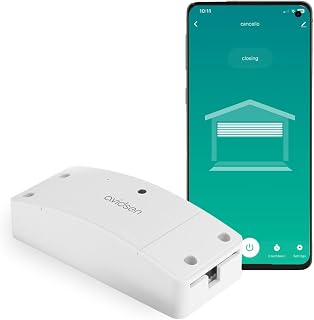
Avidsen HomeGate Module Wi-FI pour Portail et Garage avec Capteur
Prix constaté le 04/10/2026 : 39,90 €.
Consulter le prix actuelAchat finalisé sur Amazon

SCS Sentinel, AAM0146, Module Récepteur Connecté Wi-Fi pour Motorisation de Portail, 12V DC non fournie – câble 5 m…
Prix constaté le 04/10/2026 : 39,90 €.
Consulter le prix actuelAchat finalisé sur Amazon
zwave-js-ui, la gestion de vos appareils n’a jamais été aussi fluide. Ce guide n’est que le début de votre aventure dans le monde de la domotique, un univers en perpétuelle évolution. Les possibilités sont infinies, que vous choisissiez de repousser les limites de votre installation ou de l’intégrer avec de nouvelles technologies comme MQTT ou Amazon. N’hésitez pas à explorer davantage pour enrichir votre expérience et faire de votre maison un espace véritablement intelligent. Bienvenue dans le futur, où le contrôle est entre vos mains !FAQ
# FAQ sur l’Installation de zwave-js-ui
Comment s’assurer que Node. js et npm sont correctement installés sur mon système ?
Pour vérifier l’installation de Node. js et npm, utilisez les commandes terminal suivantes : `node -v` pour Node. js et `npm -v` pour npm. Si les versions s’affichent, cela signifie qu’ils sont installés. Sinon, téléchargez Node. js depuis son site officiel et suivez les instructions d’installation pour votre système d’exploitation.
Comment cloner le dépôt zwave-js-ui à l’aide de Git ?
Pour cloner le dépôt `zwave-js-ui`, ouvrez votre terminal et exécutez la commande `git clone https://github. com/zwave-js/zwave-js-ui. git`. Ensuite, naviguez dans le répertoire du projet avec `cd zwave-js-ui`.
Quelles sont les étapes pour installer les dépendances nécessaires à zwave-js-ui ?
Une fois que vous êtes dans le répertoire du projet cloné, exécutez la commande `npm install` pour installer toutes les dépendances nécessaires au fonctionnement de `zwave-js-ui`.
Comment configurer le fichier config. js pour zwave-js-ui ?
Avant de lancer l’application, éditez le fichier `config. js` selon vos besoins. Ce fichier contient les paramètres essentiels pour se connecter à votre contrôleur Z-Wave. Assurez-vous que toutes les informations sont correctement renseignées pour un bon fonctionnement.
Quelle est la procédure pour démarrer l’application zwave-js-ui ?
Après avoir configuré l’application, lancez-la avec la commande `npm start` à partir du répertoire du projet. Une fois lancée, vous pourrez accéder à l’interface utilisateur via votre navigateur à l’adresse `http://localhost:3000`.