
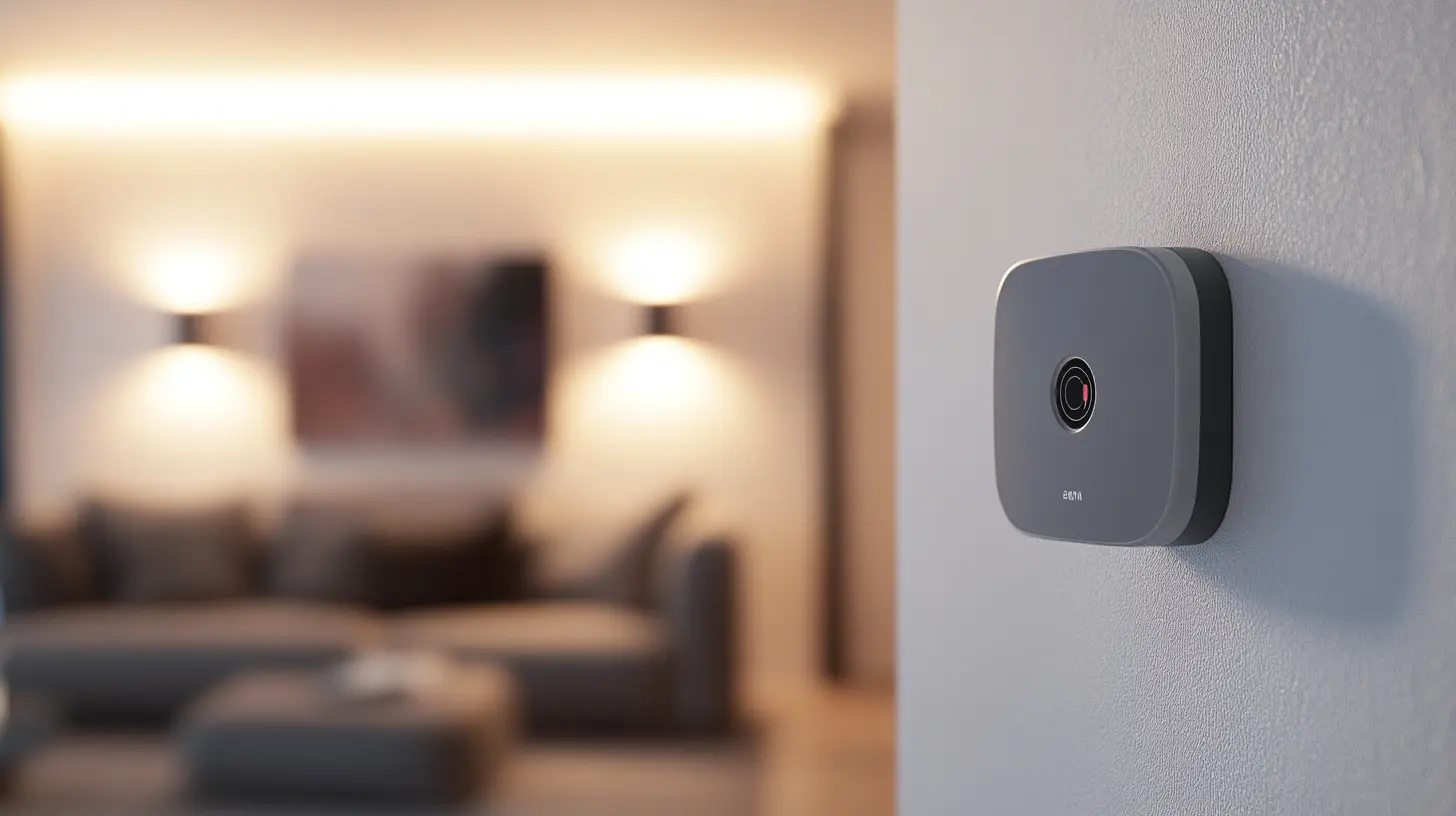
La domotique s’est invitée dans nos vies, transformant nos foyers en espaces intelligents. Vous avez sans doute entendu parler du Multisensor Aeon DSB05, un appareil incontournable pour optimiser le confort et la sécurité de votre domicile. Ce capteur multifonction mesure la température, l’humidité, la lumière et détecte la présence. Dans cet article, vous découvrirez les étapes précises pour installer ce capteur avec Domoticz, un logiciel de domotique très apprécié. Accrochez-vous, car nous allons explorer ensemble chaque étape de cette aventure technologique.
Matériel Nécessaire pour une Installation Réussie
Avant de plonger dans les étapes d’installation, vérifions le matériel requis. Pour démarrer, vous aurez besoin de :
- Aeon Z-Stick Série 2 : Cet adaptateur USB est essentiel pour permettre la communication Z-Wave entre votre système et le Multisensor. Il se connecte facilement à votre Raspberry Pi ou tout autre dispositif compatible.
- Multisensor Aeon Labs DSB05 : Il s’agit du capteur lui-même, capable de vous fournir des informations précieuses sur votre environnement. Ce petit appareil est un véritable bijou de technologie.
Ces deux éléments sont fondamentaux pour une installation fluide et efficace. Assurez-vous que tout le matériel est en bon état avant de commencer.
En tant que Partenaire Amazon, nous réalisons un bénéfice sur les achats remplissant les conditions requises. Les prix et disponibilités peuvent évoluer après leur constat.
Configuration des Ports USB : Première Étape Cruciale
La première étape de notre guide consiste à configurer correctement les ports USB de votre système. Voici comment procéder :
- Connectez votre Z-Stick à un port USB. Privilégiez un port spécifique, par exemple, USB1, pour éviter les complications.
- Exécutez la commande
lsusbdans le terminal. Cela vous permettra d’identifier vos périphériques USB. Notez les valeursID_VENDORetID_PRODUCTque vous allez voir. - Évitez d’utiliser des ports nommés comme USB01 ou USB02. Optez plutôt pour des désignations à deux chiffres sans zéros initiaux (comme USB10, USB11).
Cette première configuration est essentielle pour garantir que votre Z-Stick fonctionne correctement dans votre réseau Z-Wave.
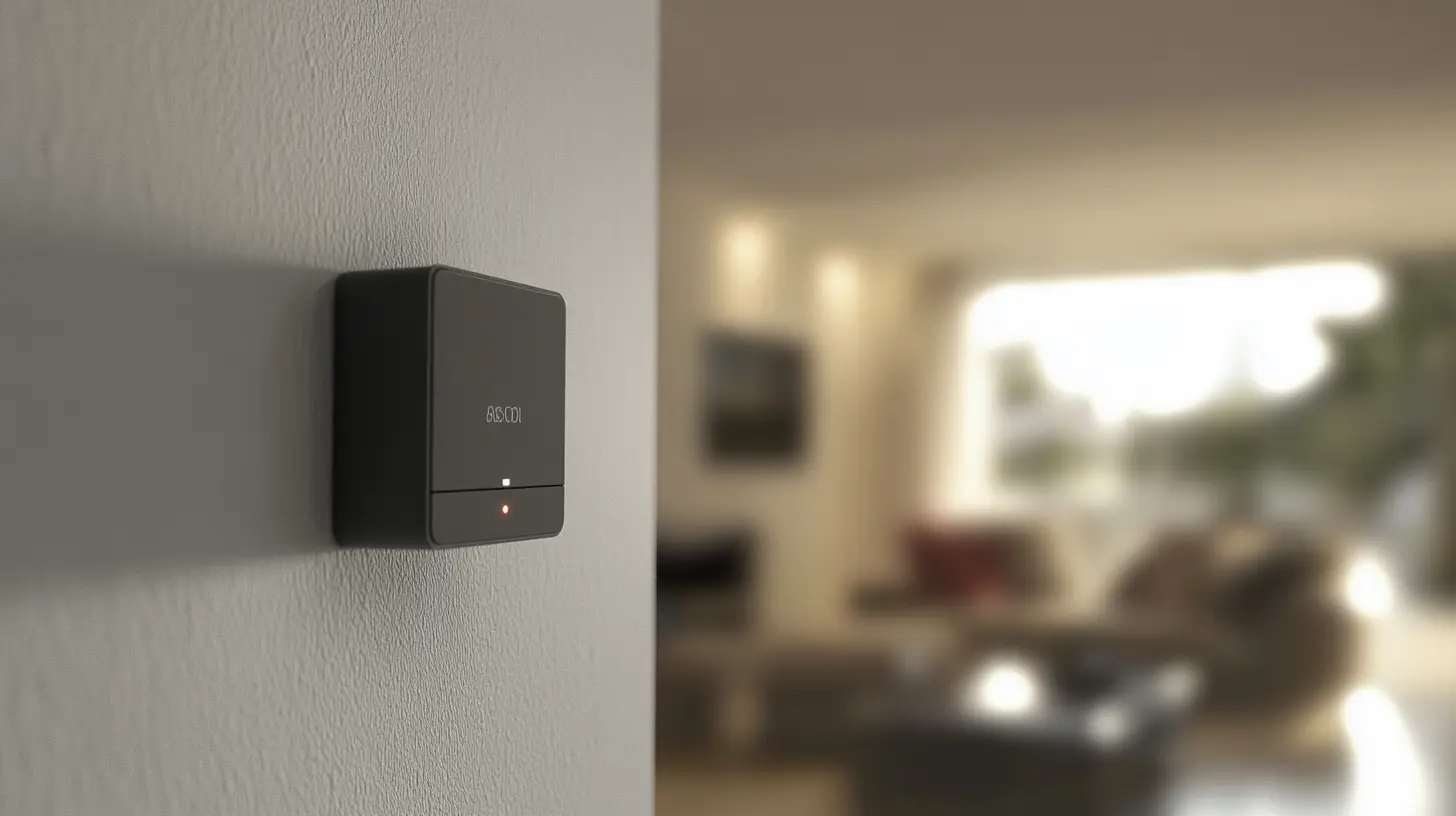
Attribution d’un Nom Persistant : Fixez les Identifiants
Pour assurer la fiabilité de votre installation, il est crucial d’attribuer un nom persistant à votre port USB. Voici les étapes à suivre :
-
Créez une règle udev : Ouvrez le fichier
/etc/udev/rules.d/99-usb-serial.ruleset intégrez les identifiants notés précédemment. Cela permettra de lier votre Z-Stick à un port USB fixe, garantissant une connexion stable à chaque redémarrage. - Sauvegardez les modifications : Assurez-vous que toutes vos modifications sont sauvegardées, car elles sont essentielles pour le bon fonctionnement de votre système.
En suivant ces étapes, vous éviterez les désagréments liés à des ports USB changeants, rendant votre installation plus robuste.
Redémarrage et Configuration dans Domoticz : La Connectivité
Après avoir configuré vos ports USB, il est temps de redémarrer votre Raspberry Pi pour appliquer les modifications. Ensuite, suivez ces instructions pour configurer Domoticz :
- Connectez-vous à l’interface de Domoticz : Ouvrez votre navigateur et accédez à l’interface de Domoticz. Cela peut se faire via l’adresse IP de votre Raspberry Pi.
- Naviguez vers Configuration > Matériel : Dans cette section, vous allez ajouter un matériel de type Open-Zwave-USB. C’est ici que vous allez lier votre Z-Stick au port USB configuré précédemment.
- Ajoutez d’autres matériels si nécessaire : Si vous utilisez des équipements supplémentaires comme le RfxCom, n’oubliez pas de les configurer également.
Cette étape vous permettra de faire le lien entre votre Multisensor et le logiciel, vous préparant ainsi à la prochaine phase.

BSEED Prise Murale avec USB et 1 Type C,16A Prise de Courant Alternatif avec Panneau en Plastique,Multiprise Murale…
Prix constaté le 04/10/2026 : 12,90 €.
Consulter le prix actuelAchat finalisé sur Amazon

SONOFF ZigBee 3.0 USB Dongle Plus, TI CC2652P Coordinator, Universelle USB ZigBee Hub, Passerelle ZigBee pour Home…
Prix constaté le 04/10/2026 : 20,18 €.
Consulter le prix actuelAchat finalisé sur Amazon

SONOFF ZigBee 3.0 USB Dongle Plus(ZBDongle-E) Coordinateur ZigBee EFR32MG21
Prix constaté le 04/10/2026 : 17,86 €.
Consulter le prix actuelAchat finalisé sur Amazon
Configuration des Équipements Z-Wave : Intégration du Multisensor
L’intégration de votre Multisensor Aeon DSB05 dans le réseau Z-Wave est cruciale pour tirer le meilleur parti de ce capteur. Voici comment procéder :
- Utilisez le bouton Setup : Dans l’interface de Domoticz, cliquez sur le bouton Setup pour configurer tous les équipements Z-Wave présents dans votre réseau.
- Suivez les instructions spécifiques au Multisensor : Chaque capteur a ses propres caractéristiques. Pour le DSB05, il est crucial de se référer au manuel d’utilisation. Cela vous guidera sur les réglages spécifiques concernant le type de détection que vous souhaitez privilégier (lumière, mouvement, etc.).
- Testez la configuration : Une fois la configuration effectuée, effectuez un test pour vérifier que le capteur fonctionne comme prévu. Observez les données envoyées et assurez-vous qu’elles sont correctes.
Cette étape est essentielle pour garantir que votre Multisensor est parfaitement intégré dans votre système.
Conseils Pratiques pour une Installation Efficace
Pour maximiser l’efficacité de votre installation, voici quelques conseils pratiques à garder en tête :
- Consultez régulièrement le wiki de Domoticz : Ce site regorge d’informations utiles et de mises à jour concernant la configuration des périphériques. C’est une ressource précieuse à ne pas négliger.
-
Prenez des notes lors de l’utilisation de la commande
lsusb: Les lignes pertinentes que vous noterez peuvent vous sauver lors de la configuration. Gardez un œil sur les identifiants et les ports utilisés. - Soyez patient : L’installation de systèmes domotiques peut parfois être fastidieuse. Prenez le temps de bien configurer chaque élément pour éviter des erreurs ultérieures.
Ces conseils vous aideront à garantir une installation réussie et à éviter des soucis techniques.
Félicitations ! Vous voilà désormais équipés pour installer votre Multisensor Aeon DSB05 avec Domoticz. Grâce aux étapes détaillées que nous avons parcourues ensemble, vous avez les outils nécessaires pour franchir cette étape de la domotique. N’hésitez pas à expérimenter avec les différentes fonctionnalités du capteur et à ajuster les paramètres selon vos besoins spécifiques. La domotique est une aventure passionnante, et chaque installation vous rapproche davantage d’un foyer intelligent et connecté. Amusez-vous bien dans cette exploration technologique !
FAQ
Comment connecter le Z-Stick Aeon à un port USB spécifique sur mon Raspberry Pi ?
Pour connecter votre Z-Stick Aeon à un port USB spécifique, insérez-le d’abord dans le port USB de votre Raspberry Pi. Ensuite, exécutez la commande `lsusb` pour identifier vos périphériques USB. Notez les valeurs `ID_VENDOR` et `ID_PRODUCT` associées au Z-Stick. Il est recommandé d’éviter les ports nommés USB01 ou USB02 et de préférer ceux avec des désignations à deux chiffres sans zéros initiaux, comme USB10 ou USB11.
Comment créer une règle udev pour un port USB persistant ?
Pour créer une règle udev qui assure que votre port USB reste constant après chaque redémarrage, ouvrez le fichier `/etc/udev/rules. d/99-usb-serial. rules`. Ajoutez-y une règle utilisant les identifiants `ID_VENDOR` et `ID_PRODUCT` notés précédemment pour associer votre Z-Stick à un port USB fixe. Cela garantira une connexion stable à chaque démarrage.
Que faire après avoir configuré la règle udev sur mon Raspberry Pi ?
Une fois la règle udev configurée, redémarrez votre Raspberry Pi. Ensuite, connectez-vous à l’interface de Domoticz et allez dans **Configuration > Matériel**. Ajoutez un nouveau matériel de type **Open-Zwave-USB** et associez-le au port USB que vous avez configuré. Vous pouvez répéter cette opération pour d’autres équipements, comme le RfxCom.
Comment configurer le Multisensor Aeon DSB05 dans Domoticz ?
Après avoir ajouté le matériel Open-Zwave-USB dans Domoticz, utilisez le bouton **Setup** pour configurer tous les équipements Z-Wave de votre réseau. Pour le Multisensor Aeon DSB05, suivez les instructions spécifiques fournies dans votre guide ou dans un article détaillant cette procédure. Cela inclut l’ajout du capteur et le paramétrage de ses fonctions comme la température, l’humidité, la lumière et la présence.
Quels conseils pratiques peut-on suivre pour optimiser l’installation du Multisensor Aeon DSB05 ?
Il est conseillé de consulter régulièrement le wiki de Domoticz pour obtenir des informations supplémentaires sur la configuration des périphériques. Assurez-vous de bien noter les lignes pertinentes lorsque vous utilisez la commande `lsusb` afin de garantir une configuration réussie. Suivre ces étapes vous permettra de procéder efficacement à l’installation et à la configuration de votre Multisensor Aeon DSB05, optimisant ainsi son utilisation dans votre système de domotique.