

Bienvenue dans l’univers passionnant de la domotique où chaque composant de votre maison peut être contrôlé d’un simple clic ou d’une commande vocale. Imaginez régler la température de votre salon depuis votre smartphone, ou encore fermer les volets automatiquement au coucher du soleil. Avec Jeedom, un système domotique open-source, et le Raspberry Pi 5, vous pouvez transformer cette vision en réalité.
Dans cet article, nous allons explorer comment vous pouvez installer Jeedom sur un Raspberry Pi 5, une solution élégante qui s’intègre harmonieusement avec les besoins modernes de gestion à distance. Préparez-vous à embarquer dans cette aventure technologique innovante qui offre des solutions sur mesure pour chaque maison.
Pourquoi choisir Jeedom pour votre solution domotique ?
Alors, pourquoi choisir Jeedom pour votre système domotique ? Tout simplement parce qu’il offre une flexibilité et une personnalisation inégalées. Que vous soyez un novice ou un expert, Jeedom s’adapte à vos besoins.
-
Flexibilité : Jeedom s’intègre facilement avec une multitude de protocoles tels que Z-Wave, Zigbee, et bien d’autres. Cette compatibilité en fait un choix idéal pour ceux qui souhaitent centraliser la gestion de leurs appareils connectés.
-
Open-source : En tant que plateforme open-source, Jeedom permet des modifications et des améliorations continues par sa communauté active. Cela signifie que votre système peut évoluer avec vos besoins sans restrictions.
-
Économique : Contrairement à d’autres solutions coûteuses, Jeedom est accessible gratuitement, avec la possibilité d’ajouter des plugins payants pour élargir ses fonctionnalités.
En optant pour Jeedom, vous faites le choix d’une maison plus intelligente sans compromettre votre liberté ou votre budget.

NodOn – Zigbee 3.0 Module Éclairage On/Off 2 Canaux – 2x3A – Zero Crossing | Module avec Installation Possible au T…
Prix constaté le 10/09/2026 : 45,01 €.
Consulter le prix actuelAchat finalisé sur Amazon

Nodon Zigbee 3.0 Module Multifonction – 1 Canal Contact Sec Zigbee | Module Zero Crossing – Installation Possible a…
Prix constaté le 10/09/2026 : 40,00 €.
Consulter le prix actuelAchat finalisé sur Amazon

NodOn Zigbee 3.0 Module Volet Roulant Connecté Home Assistant | Module Zigbee Volet Roulant avec Pilotage a Distanc…
Prix constaté le 10/09/2026 : 45,56 €.
Consulter le prix actuelAchat finalisé sur Amazon
En tant que Partenaire Amazon, nous réalisons un bénéfice sur les achats remplissant les conditions requises. Les prix et disponibilités peuvent évoluer après leur constat. Données produit fournies temporairement par DataForSEO et conservées dans le catalogue de secours.
Raspberry Pi 5 : le cœur de votre système domotique
Le Raspberry Pi 5 est le compagnon idéal pour votre installation Jeedom. Pourquoi ? Parce qu’il combine puissance, simplicité et coût abordable. Voyons de plus près ce que cette petite carte peut offrir.
-
Performances accrues : Avec une amélioration significative par rapport à ses prédécesseurs, le Raspberry Pi 5 dispose d’un processeur plus rapide et d’une mémoire vive augmentée, ce qui le rend parfaitement adapté aux tâches nécessitant des ressources importantes.
-
Connectivité : Doté d’une multitude de ports, le Raspberry Pi 5 assure une connexion fluide avec différents périphériques et peut être facilement intégré dans votre réseau domestique. Que ce soit via Ethernet ou Wi-Fi, les possibilités sont infinies.
-
Économie d’énergie : Sa faible consommation d’énergie en fait une option écologique pour gérer vos appareils connectés en continu.
-
Facilité d’utilisation : Sa popularité a engendré une abondance de ressources et de tutoriels, facilitant ainsi l’installation et la configuration pour tous, même ceux qui débutent dans le domaine de la domotique.

Installation de Jeedom : le guide pas à pas
Prêt à installer Jeedom sur votre Raspberry Pi 5 ? Voici un guide étape par étape pour vous accompagner dans cette aventure technologique.
-
Préparation du matériel : Assurez-vous d’avoir la dernière version du Raspberry Pi 5, une carte micro SD de qualité (au moins 16 Go), et un adaptateur secteur compatible.
-
Téléchargement de l’image Jeedom : Rendez-vous sur le site officiel de Jeedom pour télécharger l’image dédiée au Raspberry Pi. Veillez à choisir la version stable pour éviter tout problème de compatibilité.
-
Installation sur Carte SD : Utilisez un logiciel tel que Balena Etcher pour écrire l’image téléchargée sur la carte SD. Ce processus est crucial pour assurer le bon démarrage de Jeedom.
-
Configuration initiale : Insérez la carte SD dans votre Raspberry Pi et alimentez-le. Une fois démarré, suivez les instructions à l’écran pour configurer votre système.
-
Connexion au réseau : Assurez-vous que votre Raspberry Pi est connecté à votre réseau local pour accéder à Jeedom depuis un autre appareil via un navigateur.
-
Personnalisation : Explorez les options disponibles pour personnaliser Jeedom selon vos préférences et ajouter les plugins nécessaires pour contrôler vos appareils.

Serrure Connectée Empreinte Digitale – Bluetooth – Code et Carte RFID
Prix constaté le 04/10/2026 : 79,97 €.
Consulter le prix actuelAchat finalisé sur Amazon

WELOCK ToucA51 Serrure Connectée serrure Empreinte Digitale avec Password,Carte RFID,APP et WiFi,Cylindre Connecté…
Prix constaté le 04/10/2026 : 119,00 €.
Consulter le prix actuelAchat finalisé sur Amazon
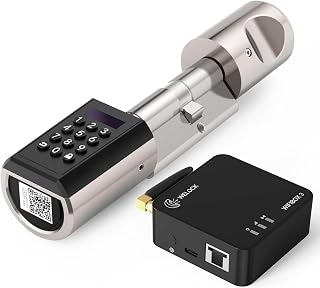
WELOCK PCBWIFIBOX Serrure Connectée,Serrure à Code avec WiFiBox,carte RFID et Bluetooth APP,serrure digitale,Smart…
Prix constaté le 04/10/2026 : 189,00 €.
Consulter le prix actuelAchat finalisé sur Amazon
Optimiser votre installation avec Synology et NAS
Pour ceux qui souhaitent aller plus loin, l’intégration de Jeedom avec un serveur NAS, tel que Synology, offre une dimension supplémentaire de stockage et de sécurité pour votre système domotique.
-
Stockage sécurisé : Un serveur NAS vous permet de sauvegarder toutes les données de votre système Jeedom, garantissant ainsi la sécurité de vos configurations et de vos historiques d’événements.
-
Accès à distance : Avec Synology, vous pouvez accéder à votre système Jeedom de n’importe où dans le monde, tant que vous avez une connexion Internet. Cela vous offre une tranquillité d’esprit, sachant que vous pouvez gérer votre maison même en déplacement.
-
Extension des capacités : En utilisant le NAS comme centre de stockage, vous libérez de l’espace et des ressources sur votre Raspberry Pi, optimisant ainsi ses performances pour exécuter des tâches plus complexes.
-
Intégration fluide : Grâce à une compatibilité étroite avec Jeedom, Synology facilite la gestion de votre maison connectée en centralisant toutes les opérations en un seul endroit. Après avoir parcouru ce guide, vous voilà prêt à faire le grand saut dans le monde de la domotique avec Jeedom sur un Raspberry Pi 5. En choisissant cette solution, vous adoptez une approche moderne et flexible de la gestion de vos appareils connectés. De l’installation à l’optimisation avec un NAS Synology, chaque étape est une opportunité de personnaliser votre maison selon vos besoins.
Prenez le contrôle, expérimentez les possibilités infinies et transformez votre espace de vie en un environnement connecté et intelligent. L’avenir de la domotique est entre vos mains, et il commence par ce premier pas vers Jeedom.
FAQ
Comment préparer ma Raspberry Pi 5 pour installer Jeedom ?
Pour préparer votre Raspberry Pi 5 à l’installation de Jeedom, commencez par télécharger la dernière version de Raspberry Pi OS à partir du site officiel. Ensuite, utilisez un logiciel comme Balena Etcher pour graver l’image sur une carte microSD. Insérez la carte dans la Raspberry Pi, connectez-la à un écran et un clavier, puis suivez les instructions à l’écran pour terminer la configuration de base.
Quelles sont les configurations réseau nécessaires pour Jeedom ?
Pour un fonctionnement optimal de Jeedom, il est recommandé de connecter votre Raspberry Pi 5 à votre réseau via un câble Ethernet pour une connexion stable. Assurez-vous que votre Raspberry Pi dispose d’une adresse IP fixe pour éviter tout problème de connectivité avec Jeedom. Vous pouvez configurer cela via votre routeur ou directement sur le système d’exploitation de votre Raspberry Pi.
Quels prérequis logiciels sont nécessaires avant d’installer Jeedom ?
Avant d’installer Jeedom, assurez-vous que votre Raspberry Pi 5 dispose des dernières mises à jour du système. Installez également les packages essentiels tels que Git, Apache, PHP, et MySQL. Ces logiciels sont nécessaires pour que Jeedom puisse fonctionner correctement sur votre Raspberry Pi.
Comment installer Jeedom sur ma Raspberry Pi 5 ?
Pour installer Jeedom, commencez par ouvrir un terminal sur votre Raspberry Pi. Utilisez la commande `wget` pour télécharger le script d’installation officiel de Jeedom. Ensuite, exécutez ce script avec les droits administrateur en utilisant la commande `sudo`. Suivez les instructions à l’écran pour compléter l’installation.
Comment optimiser les performances de Jeedom sur Raspberry Pi 5 ?
Pour optimiser les performances de Jeedom sur votre Raspberry Pi 5, envisagez d’augmenter la mémoire swap et de désactiver les interfaces inutilisées pour libérer des ressources. Assurez-vous également que votre système d’exploitation et tous les logiciels sont à jour. Vous pouvez également utiliser un disque SSD externe pour améliorer la vitesse de lecture/écriture des données.