
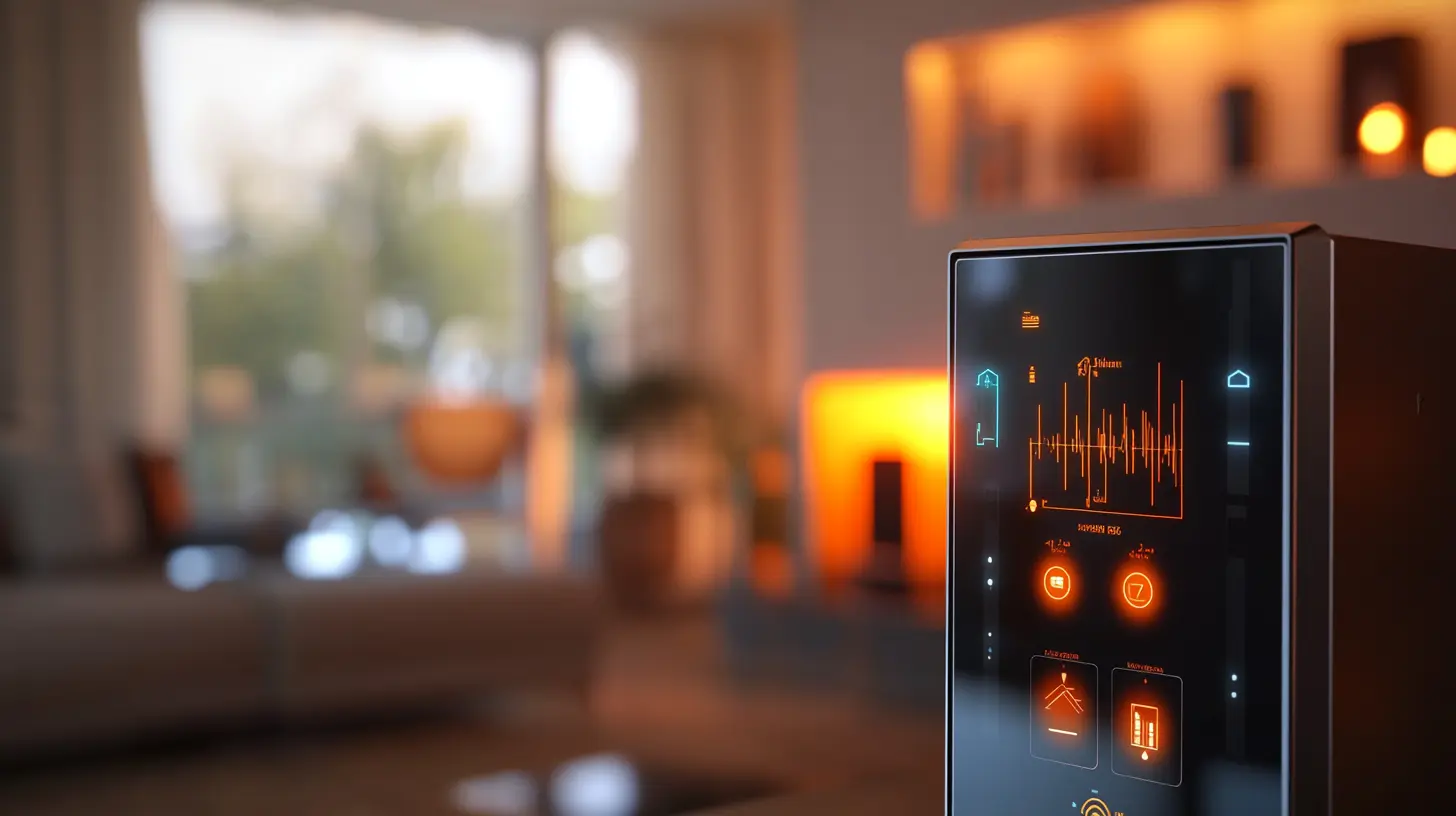
Bienvenue dans l’ère où la technologie rencontre la durabilité ! Imaginez un monde où vous pourriez instantly visualiser votre consommation énergétique, ajuster vos habitudes et maximiser l’efficacité de votre installation solaire à partir d’un simple tableau de bord numérique. Grâce à l’intégration d’Enphase Envoy à Home Assistant, ce rêve est désormais réalité. Dans cet article, nous vous guidons sur la voie de l’optimisation énergétique, en explorant comment cette combinaison peut transformer votre gestion énergétique à domicile.
Les Pré-requis Essentiels
Avant de vous lancer dans cette aventure numérique, assurez-vous que votre Enphase Envoy est prêt pour l’intégration. Vérifiez sa capacité à mesurer l’énergie en accédant aux outils de développement de Home Assistant. Recherchez les capteurs _current et assurez-vous qu’ils affichent des valeurs en watts (W) avec une classe d’état indiquant measurement. Avoir un modèle mesuré est indispensable pour une surveillance précise.
Au cas où vous vous interrogeriez pourquoi cela est crucial, imaginez essayer de cuisiner un plat gastronomique sans connaître la température de votre four. De la même manière, sans ces mesures précises, optimiser votre consommation et production énergétique deviendrait une tâche ardue.
GPS Randonnée Étanche – 2.4 Pouces, Guidage Vocal, Mesure Surface/Distance/Pente, Extérieur Robust
Prix constaté le 04/10/2026 : 151,53 €.
Consulter le prix actuelAchat finalisé sur Amazon

4 PCS Smart Prise Connectée WiFi, 16A Prise Connectée avec Mesure de Consommation Électrique, Plug Programmable ave…
Prix constaté le 04/10/2026 : 31,99 €.
Consulter le prix actuelAchat finalisé sur Amazon

SONOFF S61s Prise Connectée WiFi 16A/3840W – Contrôle à Distance & Vocal, Mesure de Consommation Électrique, Minute…
Prix constaté le 04/10/2026 : 26,77 €.
Consulter le prix actuelAchat finalisé sur Amazon
En tant que Partenaire Amazon, nous réalisons un bénéfice sur les achats remplissant les conditions requises. Les prix et disponibilités peuvent évoluer après leur constat. Données produit fournies temporairement par DataForSEO et conservées dans le catalogue de secours.
Configurer Vos Capteurs de Puissance
Pour commencer cette intégration, vous devrez ajuster votre fichier configuration.yaml. C’est ici que vous ajoutez les capteurs de puissance essentiels pour capturer la puissance entrante et sortante du réseau électrique. Ce système vous permettra de surveiller la direction et le volume de l’énergie circulant dans votre maison.
Capteurs d’Énergie : Focalisez-vous sur la Précision
Les capteurs d’énergie calculeront automatiquement l’énergie consommée ou produite en kWh, utilisant les données de puissance en temps réel. Cela vous offre une vue d’ensemble sur votre efficacité énergétique et vous aide à prendre des décisions éclairées. En vous assurant que ces capteurs prennent uniquement en compte des valeurs positives, vous obtiendrez des résultats authentiques et précis.
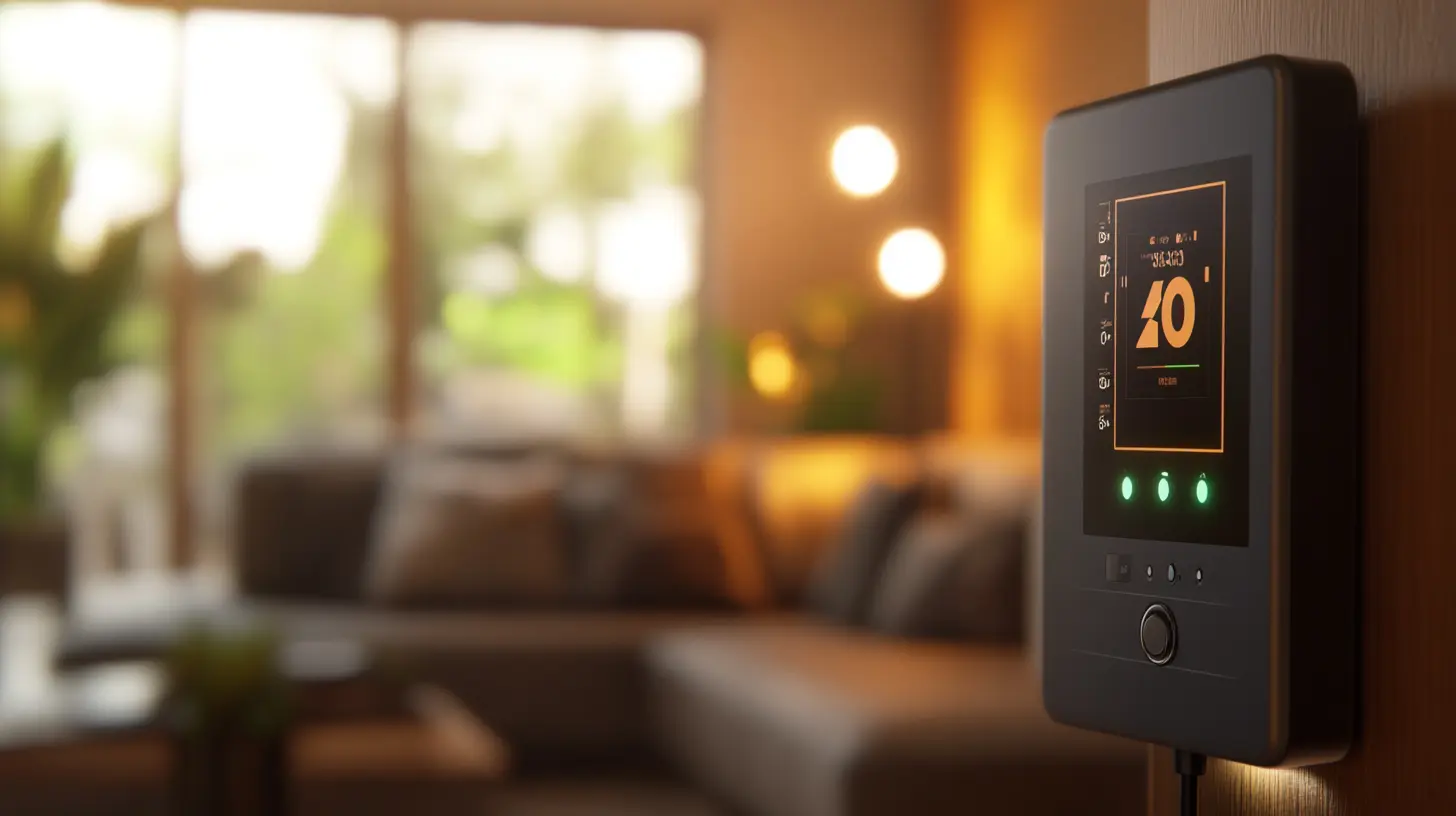
Utilisation du Tableau de Bord Énergétique
Le tableau de bord énergétique de Home Assistant est votre interface principale pour visualiser la consommation et la production d’énergie. Il met à jour les données toutes les 1h12, reflétant avec précision votre utilisation énergétique de l’heure précédente. Ce délai peut sembler long, mais il est nécessaire pour une collecte et un affichage minutieux des informations.
Ne soyez pas surpris si, pendant la nuit, vos capteurs affichent des valeurs nulles. Ceci est dû au fait que votre système solaire ne produit pas d’énergie en l’absence de lumière. Cette caractéristique permet également aux capteurs de se recalibrer automatiquement en fonction de la direction du flux d’énergie.

Tableau Bord de mer Naia Horizon Alu – Made in France
Prix constaté le 20/09/2026 : 127,42 €.
Consulter le prix actuelAchat finalisé sur Amazon

Feegow Indicateur de niveau d'assistance électrique, panneau de commande de vélo électrique, contrôleur de fonction…
Prix constaté le 06/09/2026 : 16,54 €.
Consulter le prix actuelAchat finalisé sur Amazon

Tableau de Bord Intelligent avec Affichage HUD pour Voiture, Compteur de Vitesse, Alarme de Fatigue et de Conduite,…
Prix constaté le 04/09/2026 : 97,39 €.
Consulter le prix actuelAchat finalisé sur Amazon
Optimiser Votre Production Solaire
Le suivi de votre production solaire est une des fonctionnalités phares de ce système. Grâce au capteur today_s_ENERGY_production, suivez en temps réel la quantité d’énergie générée par vos panneaux solaires. Ce capteur se distingue par sa capacité à fonctionner efficacement avec le tableau de bord énergétique sans ajustements supplémentaires, vous garantissant ainsi une gestion simple et efficace de votre production.
Utilisez ces insights pour ajuster votre consommation, maximiser l’utilisation de votre propre production d’énergie et réduire votre dépendance au réseau électrique, contribuant ainsi à la durabilité environnementale.
Gérer Vos Coûts Énergétiques avec Précision
Intégrer les coûts dans votre tableau de bord énergétique vous permet de suivre facilement l’impact financier de votre consommation. Configurez votre monnaie locale dans les paramètres généraux et utilisez l’intégration « Utility Meter » pour saisir différentes structures tarifaires.
Créez des capteurs dédiés pour chaque tarif. Cela vous donnera une vue détaillée de chaque palier tarifaire, facilitant l’optimisation de vos dépenses énergétiques et vous permettant de visualiser où et comment votre argent est dépensé. Cela vous permettra de prendre des décisions informées pour économiser et investir judicieusement dans l’énergie durable. En intégrant Enphase Envoy à Home Assistant, vous accédez à un monde de gestion énergétique avancée, où chaque watt compte, et chaque kilowattheure est optimisé. Cette solution vous offre non seulement une transparence totale sur vos habitudes de consommation, mais elle vous donne également les outils pour faire un pas vers un avenir plus durable. Grâce à cette intégration, adaptez votre consommation, réduisez vos coûts et contribuez activement à la transition énergétique.
FAQ
# FAQ : Intégration d’Enphase Envoy à Home Assistant pour un Suivi Énergétique Optimal
Comment vérifier si mon Enphase Envoy est compatible avec Home Assistant ?
Pour vérifier la compatibilité de votre Enphase Envoy, assurez-vous qu’il s’agit d’un modèle mesuré. Dans Home Assistant, accédez aux outils de développement et recherchez les capteurs avec le suffixe `_current`. Les capteurs doivent afficher des valeurs en watts (W) et avoir une classe d’état `measurement`.
Comment configurer les capteurs de puissance dans Home Assistant ?
Pour configurer les capteurs de puissance, ajoutez-les à votre fichier `configuration. yaml` sous la section `sensor`. Ces capteurs doivent différencier l’énergie entrant et sortant du réseau en ne prenant en compte que des valeurs positives. Cela évite des erreurs d’affichage dans le tableau de bord énergétique.
Pourquoi les valeurs de production solaire sont-elles nulles la nuit ?
Il est normal que les valeurs de production solaire soient nulles pendant la nuit, car il n’y a pas de production d’énergie solaire. Les capteurs d’énergie se recalibreront automatiquement lorsque la direction du flux d’énergie changera au matin.
Comment intégrer les coûts dans le tableau de bord énergétique ?
Pour inclure les coûts dans votre tableau de bord, configurez la monnaie locale dans la section générale des paramètres de Home Assistant. Utilisez l’intégration « Utility Meter » pour suivre différents tarifs et créez des capteurs pour chaque tarif afin de calculer précisément vos dépenses énergétiques.
Quel capteur est recommandé pour suivre la production solaire ?
Pour un suivi efficace de la production solaire, utilisez le capteur `today_s_ENERGY_production`. Ce capteur fonctionne correctement avec le tableau de bord énergétique sans nécessiter d’autres ajustements.