
Aujourd’hui, le Qubino ZMNHJD s’impose comme un incontournable dans le domaine des modules de contrôle de température, surtout pour ceux qui cherchent à optimiser leur système de domotique. Utilisant le protocole Z-Wave, ce dispositif vous permet de surveiller et de gérer la température de manière efficace. Mais comment faites-vous pour afficher correctement ces précieuses données via l’interface Z-Wave-JS ? Cet article vous guide étape par étape dans ce processus essentiel.
Premiers pas avec le Qubino ZMNHJD
Avant de plonger dans l’affichage des données, il est crucial de bien connecter le Qubino ZMNHJD à votre réseau Z-Wave. Assurez-vous que le module est intégré avec succès. Voici quelques étapes à suivre :
- Vérifiez les connexions : Assurez-vous que votre Qubino ZMNHJD est bien alimenté et connecté à votre système.
- Configurer le module : Accédez à votre contrôleur Z-Wave et ajoutez le Qubino ZMNHJD à votre réseau. Cela implique de suivre les instructions spécifiques à votre contrôleur.
- Validez l’intégration : Une fois le module ajouté, vérifiez qu’il est visible dans la liste des dispositifs connectés. Cela vous garantira que toutes les prochaines étapes de configuration pourront se dérouler sans accroc.
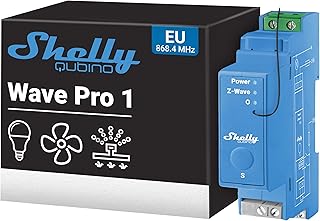
Shelly Qubino Wave Pro 1 – Interrupteur connecté Z-Wave, 1 canal – 16 A, Contacts secs, Montage sur rail DIN, Éclai…
Prix constaté le 27/09/2026 : 51,49 €.
Consulter le prix actuelAchat finalisé sur Amazon

Shelly Qubino Wave Shutter – Module interrupteur volets roulants connectés, 2 canaux – 10A par canal, Compteur de c…
Prix constaté le 27/09/2026 : 47,67 €.
Consulter le prix actuelAchat finalisé sur Amazon
En tant que Partenaire Amazon, nous réalisons un bénéfice sur les achats remplissant les conditions requises. Les prix et disponibilités peuvent évoluer après leur constat. Données produit fournies temporairement par DataForSEO et conservées dans le catalogue de secours.
Configurer le Qubino ZMNHJD dans Z-Wave-JS UI
Après avoir connecté votre appareil, l’étape suivante consiste à le configurer dans Z-Wave-JS UI. Suivez ces instructions pour vous assurer que votre module est prêt à transmettre des données :
- Accéder à l’interface Z-Wave-JS : Ouvrez votre navigateur et connectez-vous à l’interface Z-Wave-JS. Cette interface est cruciale pour gérer vos dispositifs Z-Wave.
- Localiser le Qubino ZMNHJD : Dans la liste de vos appareils, cherchez le Qubino ZMNHJD. Une fois trouvé, cliquez dessus pour accéder à ses paramètres.
-
Vérifier les paramètres de mesure de température : Dans le menu des paramètres, assurez-vous que l’option de mesure de température est activée. Cela implique souvent de configurer l’intervalle de mise à jour des données, qui peut varier selon vos préférences.
Affichage des données de température dans Z-Wave-JS UI
Une fois que vous avez configuré le Qubino ZMNHJD, vous pouvez désormais afficher les données de température. Voici comment procéder :
- Accéder à l’interface d’affichage : Dans votre interface Z-Wave-JS, naviguez vers la section qui affiche les données des dispositifs connectés.
- Visualisation des données : Les données de température devraient apparaître automatiquement. Selon vos réglages, vous avez plusieurs options d’affichage, incluant des graphiques et des listes. Cela vous permet de suivre l’évolution de la température en temps réel.
- Interagir avec les données : Vous pouvez également personnaliser l’affichage pour qu’il corresponde à vos besoins spécifiques. Cela inclut le choix du type de graphique, l’échelle de temps et d’autres paramètres visuels.

Fibaro Temperature Sensor/Capteur de Température supplémentaire pour le Heat Controller, FGBRS-001 Blanc
Prix constaté le 27/09/2026 : 21,66 €.
Consulter le prix actuelAchat finalisé sur Amazon

ORIA 3PCS Thermomètre Hygromètre Bluetooth 5.0, Contrôle App Sans Fil Mètre de Moniteur Humidité Température Précis…
Prix constaté le 27/09/2026 : 28,99 €.
Consulter le prix actuelAchat finalisé sur Amazon
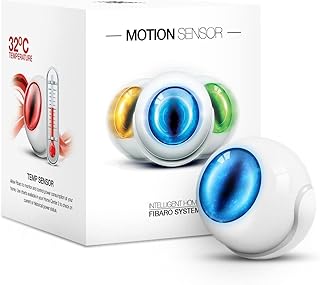
FIBARO Motion Sensor est un detecteur Multi-Fonctions Z-WAVE 301603240301, Multicolore, Dimètre 44 mm
Prix constaté le 27/09/2026 : 34,90 €.
Consulter le prix actuelAchat finalisé sur Amazon
Interprétation des résultats
Une fois les données affichées, l’étape suivante est l’interprétation des résultats. Voici quelques conseils pour vous aider :
- Analyse des variations de température : Surveillez les fluctuations de température au fil du temps. Des variations significatives peuvent signaler des problèmes potentiels dans votre environnement.
- Prendre des décisions éclairées : Utilisez les données que vous collectez pour prendre des décisions concernant le chauffage ou la climatisation. Cela vous permet d’optimiser votre confort tout en réduisant les coûts énergétiques.
- Configurer des alertes : Selon l’interface Z-Wave-JS, vous pourriez avoir la possibilité de configurer des alertes pour vous notifier lorsque la température dépasse ou descend en dessous d’un certain seuil. En résumé, afficher les données de température avec le Qubino ZMNHJD au sein de l’interface Z-Wave-JS est un processus assez simple, à condition de suivre les étapes de configuration correctement. Grâce à cette technologie, vous pouvez désormais surveiller la température de votre maison ou de votre bureau facilement et efficacement. Avec les bonnes configurations, vous serez en mesure d’exploiter au maximum votre système de domotique et de profiter d’un environnement plus confortable et plus économe en énergie.
FAQ
Comment intégrer le Qubino ZMNHJD au réseau Z-Wave ?
Pour intégrer le Qubino ZMNHJD à votre réseau Z-Wave, assurez-vous d’abord que l’appareil est sous tension. Puis, suivez les instructions spécifiques à votre contrôleur Z-Wave pour ajouter un nouveau dispositif. Généralement, cela implique de mettre le contrôleur en mode inclusion et d’appuyer sur le bouton d’inclusion du Qubino ZMNHJD.
Comment vérifier si la fonction de mesure de température est activée ?
Dans l’interface Z-Wave-JS UI, localisez le module Qubino ZMNHJD dans la liste des dispositifs. Accédez aux paramètres du module et vérifiez que l’option de mesure de température est activée. Assurez-vous également que l’intervalle de mise à jour est configuré selon vos besoins.
Où puis-je voir les données de température du Qubino ZMNHJD ?
Une fois correctement configuré, les données de température du Qubino ZMNHJD s’afficheront automatiquement dans l’interface Z-Wave-JS. Vous pourrez les visualiser sous forme de liste ou de graphique, selon la configuration de votre interface.
Que faire si les données de température ne s’affichent pas ?
Si les données de température ne s’affichent pas, vérifiez d’abord que le Qubino ZMNHJD est correctement intégré et configuré dans votre réseau Z-Wave. Consultez également les paramètres de l’interface Z-Wave-JS pour vous assurer que la fonction de mesure de température est activée et que l’intervalle de mise à jour est approprié.
Comment puis-je utiliser les données de température pour gérer mon environnement domotique ?
Les données de température fournies par le Qubino ZMNHJD peuvent être utilisées pour ajuster automatiquement le chauffage, la climatisation ou d’autres systèmes de contrôle environnemental dans votre maison. En surveillant ces données via Z-Wave-JS UI, vous pouvez prendre des décisions éclairées pour optimiser le confort et l’efficacité énergétique de votre domicile.