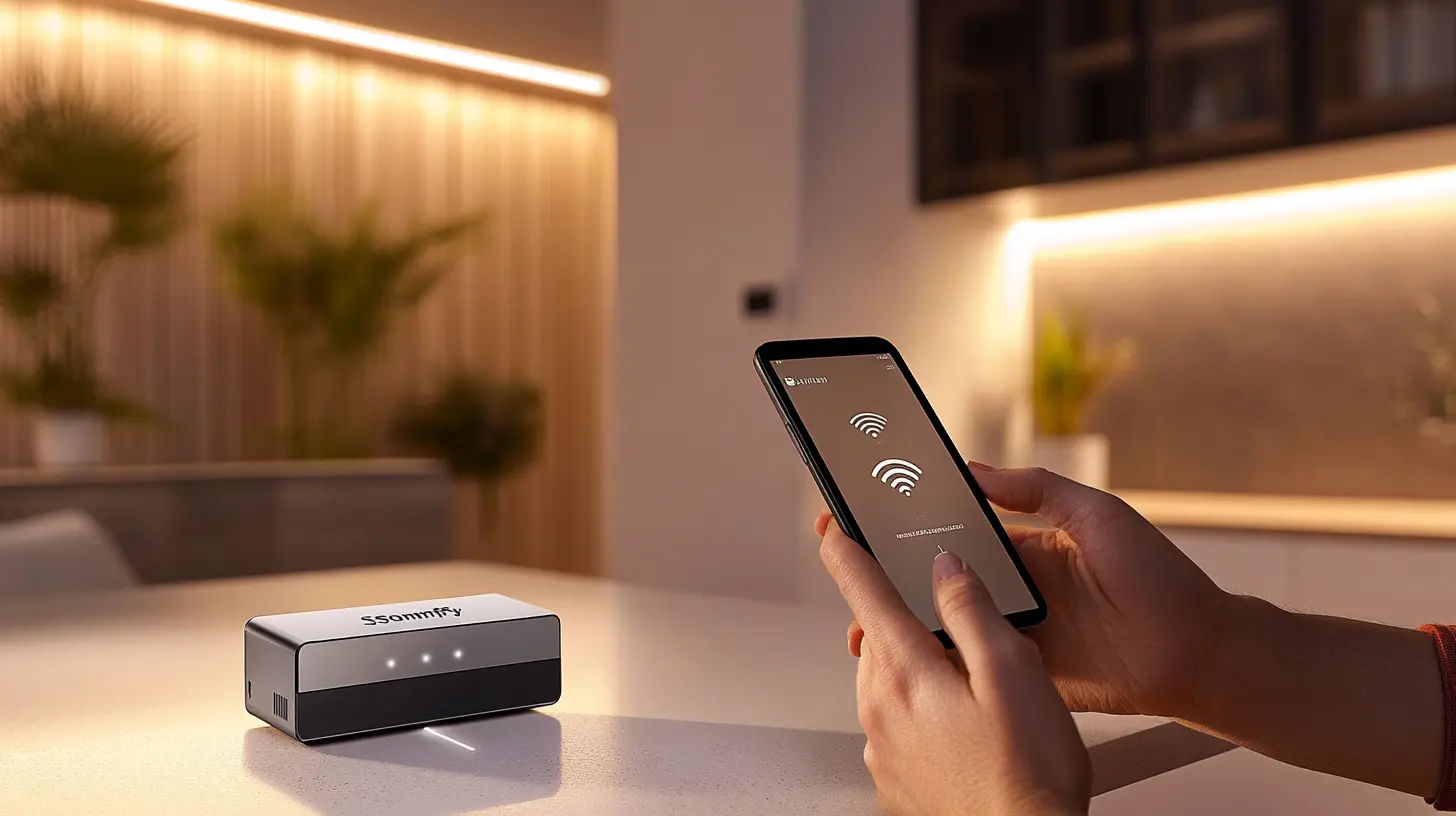
Changer de box Internet peut être simple ou… une véritable aventure. Pour ceux d’entre vous qui possèdent une alarme Somfy, ce simple changement peut se transformer en un casse-tête. Plus de connexion, plus de sécurité ? Pas de panique ! Nous avons rassemblé pour vous des solutions pratiques et accessibles pour rétablir la connexion de votre alarme Somfy avec votre nouveau réseau Wi-Fi. Suivez-nous dans cette exploration légère mais enrichissante et retrouvez votre tranquillité d’esprit.
Causes de la déconnexion après un changement de box
Lorsque vous changez de box Internet, plusieurs facteurs peuvent perturber le lien entre votre alarme Somfy et le Wi-Fi. En effet, la plupart des systèmes de sécurité sont programmés pour se connecter automatiquement à un réseau spécifique, basé sur des informations stockées telles que le nom du réseau (SSID) et le mot de passe. Un changement de ces paramètres, même minime, suffit à créer un décalage.
Imaginez que votre alarme soit un contributeur fidèle à votre réseau domestique. Elle fonctionne de manière optimale tant que votre connexion Wi-Fi reste inchangée. Une fois que vous changez de box, votre alarme se retrouve sans repère, cherchant désespérément l’ancien réseau qui n’existe plus. Cette déconnexion peut aussi être amplifiée si votre nouvelle box utilise des ports différents ou si ses paramètres de sécurité sont configurés autrement.
D’autant plus, les nouvelles box, comme celles fournies par SFR, ou les Livebox, ont souvent des menus de configuration différents, compliquant l’accès direct à la configuration des appareils déjà connectés. Comprendre ces causes vous aidera à mieux diagnostiquer et à corriger rapidement le problème.


Solution 1 : Créer un Point d’Accès Mobile
Une méthode ingénieuse pour reconnecter temporairement votre alarme Somfy consiste à créer un point d’accès mobile avec votre smartphone. Ce petit tour de passe-passe vous permettra de débloquer la situation sans stress. En utilisant le même nom de réseau (SSID) et le mot de passe que votre ancienne box, votre alarme retrouvera comme par magie sa connexion. Voici comment procéder :
- Activez le partage de connexion sur votre smartphone, en accédant aux paramètres réseau et Internet.
- Configurez le point d’accès avec les mêmes SSID et mot de passe que votre ancienne connexion.
- Redémarrez votre alarme Somfy, et patientez quelques minutes pour voir si le lien est rétabli.
Cette méthode vous permet de reprendre le contrôle de votre système de sécurité sans compromettre votre connexion principale. Bien sûr, cette solution est temporaire et sert principalement à vous donner l’opportunité de dépasser cette phase de transition et de passer à une configuration plus pérenne.
Solution 2 : Configurer l’Ancien Réseau
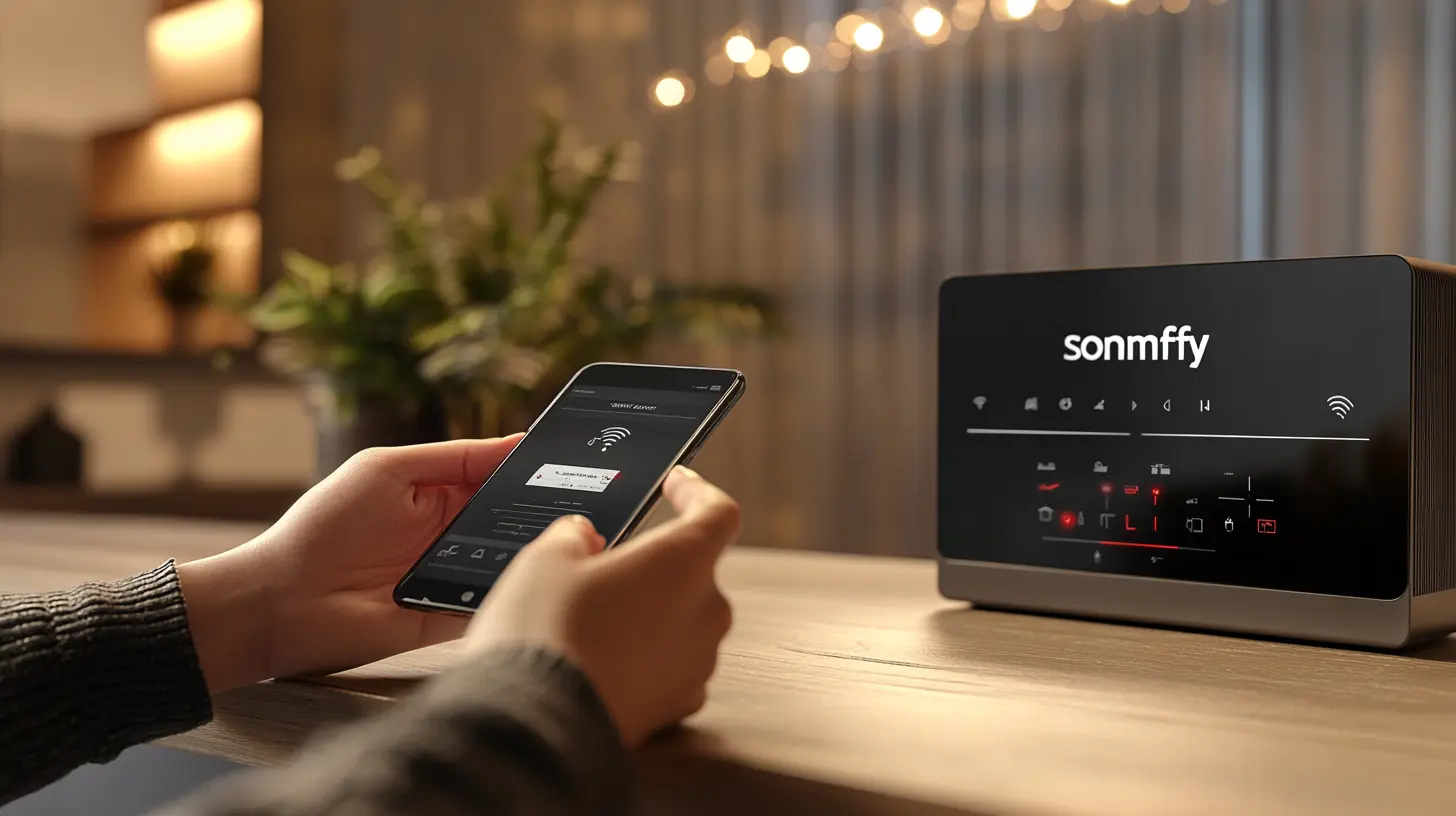
Parfois, la simplicité l’emporte. Une méthode souvent recommandée par les techniciens consiste à configurer votre nouvelle box Internet avec les paramètres de l’ancienne. Cela signifie ajuster le nom du réseau et le mot de passe pour qu’ils correspondent à ceux de votre ancien routeur. Voici les étapes à suivre :
- Accédez à l’interface de votre nouvelle box via un navigateur web, en utilisant l’adresse IP locale (généralement quelque chose comme 192.168.1.1).
- Connectez-vous avec vos identifiants de l’administrateur réseau.
- Naviguez vers les paramètres Wi-Fi et modifiez le SSID et le mot de passe pour qu’ils soient identiques à ceux de votre ancienne box.
- Sauvegardez les modifications et redémarrez votre nouvelle box.
En suivant ces étapes, vous recréez un environnement familier pour votre alarme, qui devrait se reconnecter automatiquement. Cette solution est idéale pour garantir que tous vos appareils connectés ne perdent pas leur accès à Internet.


Solution 3 : Mise à Jour des Paramètres du Système
Si les solutions précédentes semblent trop temporaires ou fastidieuses, la mise à jour directe des paramètres de votre alarme Somfy reste la meilleure option. Cela nécessite un accès manuel au système, mais assure une connexion stable et sécurisée. Voici le guide pour une mise à jour réussie :
- Accédez au panneau de configuration de votre alarme. Cela peut nécessiter l’utilisation de votre application Somfy ou d’une interface web dédiée.
- Naviguez vers les paramètres réseau et choisissez l’option pour configurer une nouvelle connexion Wi-Fi.
- Entrez les détails de votre nouveau réseau (SSID et mot de passe) et sauvegardez les modifications.
- Redémarrez le système pour appliquer les changements.
Cette démarche vous permet non seulement de rétablir la connexion, mais aussi de vous adapter aux nouvelles technologies et fonctionnalités offertes par votre nouvelle box. Ce passage à une configuration actualisée garantit que votre système de sécurité fonctionne à son meilleur potentiel.
Remarques et Astuces pour une Connexion Stable
Avant de conclure, abordons quelques astuces pratiques pour assurer une connexion stable et durable de votre alarme Somfy :
- Vérifiez la compatibilité : Assurez-vous que votre alarme est compatible avec les nouvelles bandes Wi-Fi (2,4 GHz ou 5 GHz) proposées par votre box.
- Optimisez la position de votre box : Un bon signal Wi-Fi dépend souvent de l’emplacement. Gardez votre box éloignée des murs épais ou des appareils électroniques qui pourraient interférer.
- Activez les mises à jour automatiques : Garder votre alarme à jour assure une compatibilité avec les dernières technologies et une sécurité accrue.
- Testez la connexion régulièrement : Effectuez des tests de signal pour vous assurer que votre alarme communique efficacement avec la box.
Ces conseils simples vous aideront à maintenir une connexion robuste et fiable, essentielle pour le bon fonctionnement de votre système d’alarme.


Non seulement vous avez appris à reconnecter facilement votre système, mais aussi à anticiper et résoudre de potentiels problèmes connexes. En gardant ces conseils à l’esprit, vous assurez la sécurité continue de votre domicile tout en profitant des performances de votre nouvelle box.
Rappelez-vous, le monde numérique évolue rapidement, mais avec un peu de savoir-faire, vous pouvez toujours rester à la pointe, en toute simplicité et efficacité !
FAQ
Comment reconnecter mon alarme Somfy à mon nouveau Wi-Fi après avoir changé de box Internet ?
Lorsque vous changez de box Internet, votre alarme Somfy peut ne pas se connecter automatiquement au nouveau réseau. Pour résoudre ce problème, vous pouvez essayer de créer un point d’accès mobile avec votre smartphone en utilisant le même nom de réseau (SSID) et mot de passe que ceux de l’ancienne box. Cela permettra à votre système de sécurité de se reconnecter temporairement, vous donnant le temps de désarmer l’alarme.
Est-il possible de configurer la nouvelle box avec les anciens paramètres Wi-Fi pour reconnecter mon alarme Somfy ?
Oui, c’est une solution simple et efficace. Vous pouvez configurer votre nouvelle box pour qu’elle utilise le même SSID et mot de passe que l’ancienne. Ainsi, votre alarme pourra se reconnecter sans interruption et fonctionner correctement.
Comment mettre à jour les paramètres Wi-Fi de mon alarme Somfy ?
Après avoir accédé à votre alarme, vous pouvez mettre à jour les paramètres pour configurer définitivement l’accès au nouveau réseau Wi-Fi. Assurez-vous que votre appareil est en mode configuration pour accepter la nouvelle connexion.
Que faire si mon alarme Somfy ne se reconnecte toujours pas après avoir suivi les étapes proposées ?
Si vous rencontrez des problèmes persistants malgré avoir suivi les étapes, il peut être utile de contacter le service client Somfy pour obtenir de l’assistance technique. Ils pourront vous guider dans la résolution de votre problème.
Dois-je désarmer mon alarme Somfy avant de tenter de la reconnecter au Wi-Fi ?
Oui, il est conseillé de désarmer votre alarme avant de tenter de la reconnecter au Wi-Fi. Cela évite tout déclenchement accidentel de l’alarme pendant le processus de reconnexion.


